Статья написана в ознакомительных целях и не является призывом к действию
Для телеграм подходят прокси протокола SOCKS5.
Лучше всего использовать IPv4, так как IPv6 работает не стабильно.
Давайте перейдём к установке прокси-сервера на различных устройствах. Все намного проще чем вы ожидаете, вам не нужно быть профессионалом а технических знаниях ПК. Вся настройка заключается в четырёх строках и не займёт у вас более пяти минут.
Ну что, поехали!
ПК (Десктопное приложение)
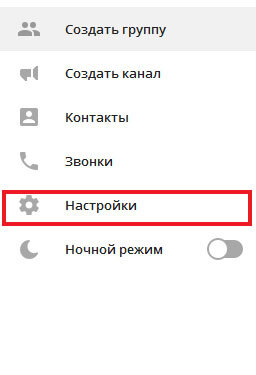
1. Открываем телеграм и заходим в настройки
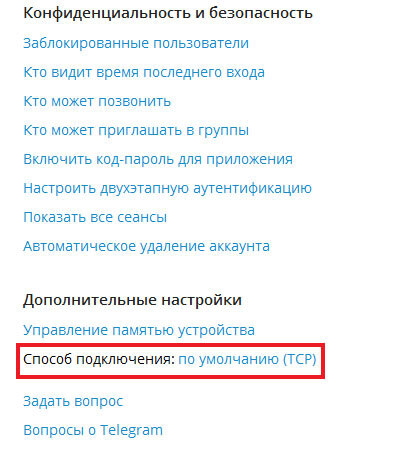
2. В открывшемся окне жмём на кнопочку «по умолчанию (TCP)
3. Жмём на кнопку «TCP через Socks5». В поле «Хост» указываем IP от прокси, в поле «Порт» - SOCKS5 порт от прокси-сервера. В поле «Имя пользователя» - логин от прокси, а в поле «Пароль» соответственно пароль от прокси-сервера и жмём на кнопочку «Сохранить»
Iphone(Android):
*Настройка прокси на Android аналогична настройкам на Iphone
1. Заходим в настройки и переходим во вкладку «Данные и диск»
2. В открывшемся окне ищем кнопку «Использовать прокси» и жмём на неё
3. Жмём SOCKS5. В поле «Sever» вводим IP от прокси, в поле «Порт» - SOCKS5 порт от прокси сервера. В окне «Authentication» в поле «Имя пользователя» вводим логин от прокси, а в поле «Пароль» - пароль от прокси-сервера и жмём на кнопку «Готово»
Если у вас остались какие-либо вопросы по настройке прокси, техническа поддержка нашего сервиса с радостью ответит на ваши вопросы
Оригинальная статья: https://proxys.io/ru/blog/nastroyka-proksi/nastroyka-proksi-v-telegram