Сразу скажу, что статья не для тех кто в этом разбирается и тем более не для экстремальных разгонов. Это для тех кто в этом совершенно не понимает и хочет немного увеличить мощность видеокарты. Если вас интересует вопрос не сгорит ли ваша видеокарта? То ответ тут неоднозначный. Расскажу какие параметры подкручивать для безопасного разгона и тем более, что не нужно делать! Поехали!
Термины:
Артефакт — Чёрные прямоугольники, квадраты, выцветания и тому подобных искажений.
Частота — Тактовая частота характеризует производительность подсистемы (процессора, памяти и пр.) , то есть количество выполняемых операций в секунду. У нас в статье речь пойдет о MHz.
- Для начала убедитесь, что вашего блока питания достаточно для разгона. На любом сайте — интернет магазине выберите свою видеокарту и прочитайте сколько нужно питания для видеокарты. Ваш блок питания должен быть выше как минимум на 100W (Это нужно для того,чтобы поднять лимиты во время разгона).
Далее скачиваем 3 программы. Они все бесплатные.
✔ GPU-Z — https://www.techpowerup.com/gpuz/
✔ MSI Afterburner — https://ru.msi.com/
✔ MSI Kombustor — https://geeks3d.com/furmark/kombustor/
Запустите MSI Afterburner и GPU-Z. Вторая программа нужна только для того, чтобы получать информацию о состоянии видеоадаптера в процессе разгона.
Чтобы получить удобный интерфейс как у меня заходим в Настройки-Интерфейс — MSI Afterburnet v3 skin — big edition
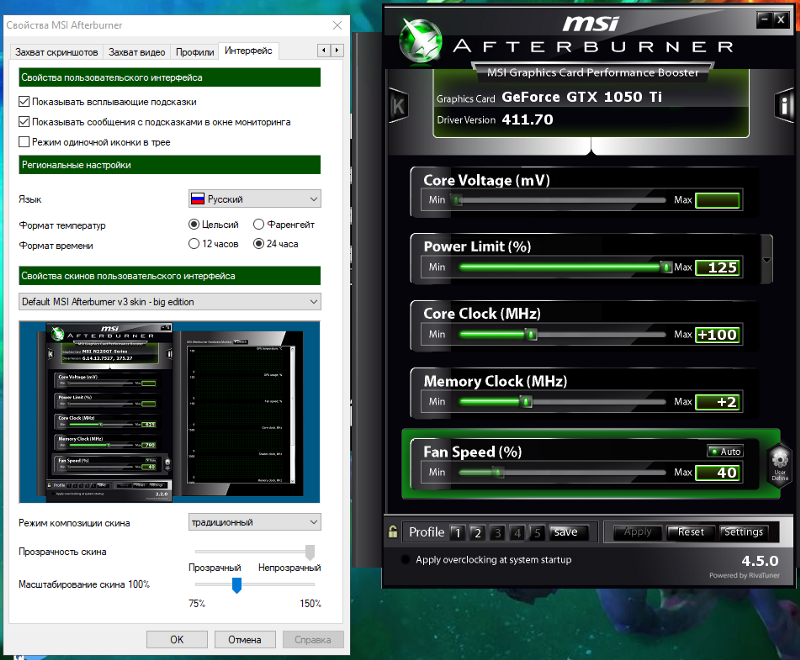
В окне MSI Afterburner — пять ползунков. Надо изменить показатели четырёх нижних.
!!! Core Voltage (mV) — Этот параметр не трогать! Если не хотите спалить видюху!
Техническая часть
Power Limit
Перетяните ползунок в крайнее правое значение.
Memory Clock
Введите в окошко справа от ползунка 200, нажмите на клавиатуре Enter и Apply в окне программы. Запустите бенчмарк (MSI Kombustor) и посмотрите, нет ли артефактов изображения — чёрных прямоугольников, квадратов, выцветаний и тому подобных искажений. Пресет ставим 1080 и нажимаем Run stress test.
Если всё окей, повторяйте процесс с шагом 100, пока не возникнут артефакты.
Когда появятся артефакты, таким же образом снижайте частоты — но по 10–50 MHz. Когда найдёте частоту стабильной работы памяти, отнимите от неё ещё 5 MHz.
Теперь протестируйте карту «тяжёлой» игрой в течение 1–1,5 часа. Если она не подвисала и картинка не искажалась, то идем дальше.
Core Clock
Начинаем с 50 mhz. Увеличивайте частоту с шагом 10 Mhz. При неудаче двигайтесь назад с шагом 5 Mhz. Когда найдете частоту со стабильной работой отнимите еще 2–3 Mhz.
Протестируйте «тяжёлой» игрой в течение 1–1,5 часа.
Если в играх обнаружились артефакты или вылеты, то понижаем частоты начиная с Core Clock,если проблема не исчезла, то меняем параметр Memory clock . Можно еще поднять немного вращения кулеров!
У меня Видеокарта от Gigabyte GTX 1050 TI. Получились вот такие параметры. Работало все и на выше параметрах, но я решил немного сбавить для корректной работы.