Всем привет, вы на канале «Домосед»!
С момента последней публикации прошло чуть больше двух недель, которые я проболел. Простуда меня немного подкосила, но вот я уже практически здоров и снова готов вернуться к работе над своим блогом в Дзен.
Все вы наверняка хотя бы раз в жизни сталкивались с различными текстовыми редакторами. Самым популярным из них можно назвать Microsoft Word, который является частью пакета программ Microsoft Office.
В этой статье я покажу вам несколько интересных функций в этой программе, о которых многие не знают, но они очень сильно упрощают работу.
Можете посчитать меня старым, но я до сих пор использую Microsoft Office 2003 года. Он мне кажется более удобным, чем новые версии. Именно на его примере я буду показывать вам эти функции. Они 100% есть в новых версиях, и я думаю, вы легко сможете их там найти и использовать.
1. Выстраивание абзацев по алфавиту
Итак, начнем. Предположим у вас есть список слов, которые вам необходимо выстроить в алфавитном порядке. Конечно, это можно сделать вручную, если список небольшой, но зачем перетруждаться, если есть специальная функция под названием «Сортировка».
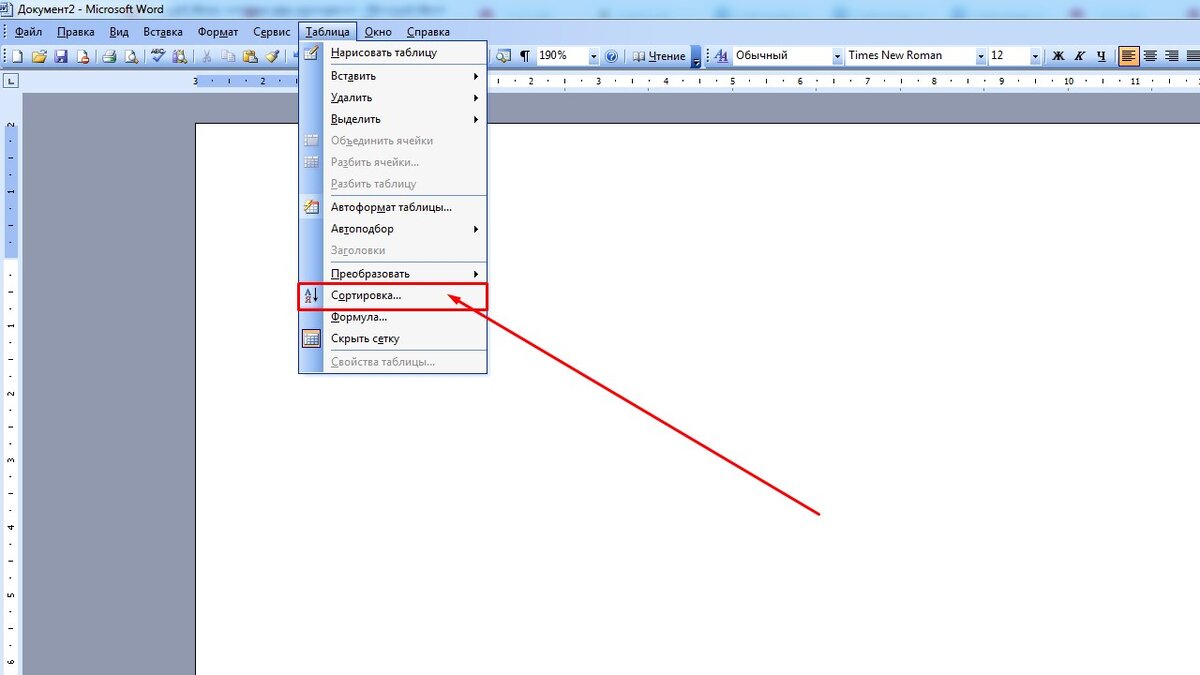
В моей версии Microsoft Word она находится во вкладке «Таблица».
Предположим у нас есть список фруктов и каждое слово напечатано с нового абзаца. Как видите, все они написаны в разброс. Чтобы выстроить их по алфавиту, выделяем слова и нажимаем на «Сортировка». После чего во всплывающем окошке нажимаем на «Ок».
После этого наш список выстроился в алфавитном порядке по возрастанию.
Если во всплывающем окне «Сортировка» поставить галочку напротив «по убыванию», то список выстроиться в обратном порядке и будет выглядеть вот так:
Такая вот простая и очень удобная функция. Рекомендую использовать!
2. Быстрая вставка даты
Предположим вам нужно быстро вставить дату в формате «число.месяц.год». Это конечно можно просто написать вручную, например 25.10.2018. Но гораздо быстрее это сделать с помощью комбинации клавиш: «Alt+Shift+D».
Как только вы нажмете эту комбинацию клавиш, то на экране автоматически появится сегодняшняя дата.
Кстати, эта дата берется из компьютерного календаря. Соответственно, если у вас на компьютере показывается неправильная дата, то и при нажатии комбинации «Alt+Shift+D» в текстовый редактор вставится именно та дата, которая стоит у вас на компьютере.
3. Выделение нескольких частей текста
Бывают случаи, когда нужно одновременно выделить несколько частей текста одновременно. Для того чтобы сделать это, нужно сначала выделить первую часть текста, затем зажать клавишу «Ctrl» и после этого выделить курсором мыши другие фрагменты текста.
В итоге получаются выделенными сразу несколько частей текста. После чего с ними можно проводить различные манипуляции.
4. Ставим ударение в слове
Иногда бывает так, что в слове необходимо поставить ударение над определенной буквой. Чтобы сделать это, вам нужно поставить курсор мыши после той буквы, над которой необходимо поставить ударение.
После этого следует нажать комбинацию клавиш «Alt+769».
Цифры «769» обязательно нужно набирать на цифровой клавиатуре, которая располагается в правой части. В противном случае ударение не поставится!
5. Дублирование последней функции
Предположим, что вам нужно поставить несколько ударений подряд, и вы не хотите постоянно нажимать комбинацию клавиш «Alt+769». И на этот случай в Word предусмотрена специальная функция, а если быть точным клавиша.
Вам достаточно один раз сделать ударение способом описанным выше. После этого Word запоминает эту последнюю функцию и ее можно продублировать, нажав на клавишу «F4», предварительно поставив курсор после необходимой буквы.
Заметьте, что клавиша «F4» работает на все остальные функции: выделение жирным, курсивом, вставка и т.д.
На этом я буду сегодня заканчивать. Надеюсь, эти функции будут для вас полезными. Интересных функций в текстовом редакторе Word еще много, поэтому если хотите продолжения, то ставьте лайк и пишите об этом в комментариях. Я читаю все комментарии и прислушиваюсь к вашему мнению!
Всем спасибо за внимание! Если у вас есть какие-то вопросы, предложения или пожелания, пишите их в комментариях.
Понравилась статья? Жмите палец вверх! Если хотите подписаться на мой канал, жмите на эту ссылку. До скорых встреч!