Продолжение темы инструментов в фотошопе. Первая часть здесь
В это статье рассмотрены следующие инструменты: заливка, размытие, кисть, карандаш, замена цвета.
«Окно цветов» (не инструмент)

Здесь отображается цвет, вверху тот, который вы используете сейчас, внизу дополнительный. С помощью стрелочек вы можете поменять эти цвета.
Заливка
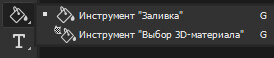
Заливает всё изображение один цветом, выбранным в главном окне цвета. Но в верхнем дополнительном меню можно выбрать режим перекрытия.
Размытие
Как и понятно по названию, «размытие» размывает, то есть делает переход цветов более плавным.
Кисть
Рисует выбранной кистью.
В верхнем меню можно выбрать разные настройки (размер кисти, вид кисти, непрозрачность и другое). Удобно меню изменения параметров кисти вызывать, нажав правой кнопкой мыши где-то на изображении, при включённом этом инструменте.
Так же, для удобства есть отдельные меню, которое можно вызвать в меню «Окно». Это «Кисти» и «Наборы кистей». В этих меню будет более удобно выбирать кисти, особенно есть вы что-то рисуете.
В фотошопе можно создать свою кисть, для этого нажмите на «листочек» в снизу справа.
Ещё можно загружать кисти, например, из интернета. Для загрузки, нажмите на значок «Открыть окно «управление наборами»» в меню наборов кистей и нажмите «загрузить».
В меню «Кисть» есть много разных настроек для кисти, я думаю, лучше всего самому на всё потыкать и проверить, как оно работает.
Карандаш
Похожий инструмент на кисть, но менее функциональный.
Замена цвета
Заменяет цвет на изображении на основной цвет на окне цвета. Вы просто выбираете цвет который вам нужен, берёте этот инструмент и водите им по тем областям, которые хотите изменить.
В верхнем меню можно выбрать:
1) Размер кисти
2) Режим наложения
На рисунке ниже показаны разные варианты.
3) Пробу
Проба: непрерывно: берётся проба цвета в каждом месте, и пока вы зажали кнопку мыши «водите» по изображению, в каждом новом месте берётся своя проба цвета и «рисует» в зависимости от неё
Проба: однократно: берёт пробу в одном месте, с которого вы начинаете (зажимаете кнопку мыши) и далее придерживается её.
Проба: образец фона: заменяется любой цвет в картинке, соответствующий фоновому цвету в цветовой палитре. Используется, если другие пробы не работают.
4) Ограничения
Смежные пикселы: стоит по умолчанию, заменяются только те пикселы, которые прилегают непосредственно перекрестью курсора. Пикселы, отделённые от пикселей под перекрестьем другим цветом, заменяться не будут.
Все пикселы: При этой опции замене будут подвержены все пиксели, соответствующие по цвету.
Выделение краёв: может выделять не толстые линии, но делает это не аккуратно
На рисунке ниже в левой половине изображения фон изменён с ограничением «все пикселы» и правая «смежные пикселы». Видно, что «все пикселы» лучше справились с данной задачей.
5) Допуск
Насколько близкие цвета к изначально взятому будут заменяться. Маленькое значение допуска – мало цветов замещается, и наоборот
6) Сглаживание
Сглаживает границы исправленных областей.
Продолжение ждите на канале!