Здравствуйте, друзья!
Немного неизвестного об известном :)

Все видели эту кнопку, но недооценивают её потенциал!
«Клавиша с логотипом Windows». Так называют эту кнопку с флажком. Ещё её называют «Win». Довольно часто. Видимо хотят приписать ей значение «Побеждать».
Расскажу о полезных, и возможно неизвестных вам, сочетаниях с участием этой мега-клавиши, повышающих продуктивность работы в Windows. Советую сразу их попробовать, не отходя от статьи. :) Статья немного для «чайников», но уверен, что многие эксперты не используют того, о чём пойдёт речь.
1. Самое первое по популярности применение:
Нажмите Win , отпустите, и начните набирать название программы, которую хотите запустить. Например «visio». Windows найдёт за вас программу «Microsoft Visio» в меню «Пуск» и подсветит её.
Вместо того, чтобы шарить мышкой по меню «Пуск» и долго искать нужное приложение - этот способ ускоряет работу.
2. Второе по популярности применение:
Блокировка компьютера. Все мы привыкли нажимать Ctrl + Alt + Delete -> Enter.
Вместо этого можно нажать только две кнопки: Win + L (Lock). Компьютер залочится, и позволит также сменить пользователя.
3. Разные магические сочетания для управления окнами в «Проводнике»
Win + E - открыть "Проводник";
Win + M - свернуть все открытые окна;
И мои любимые сочетания:
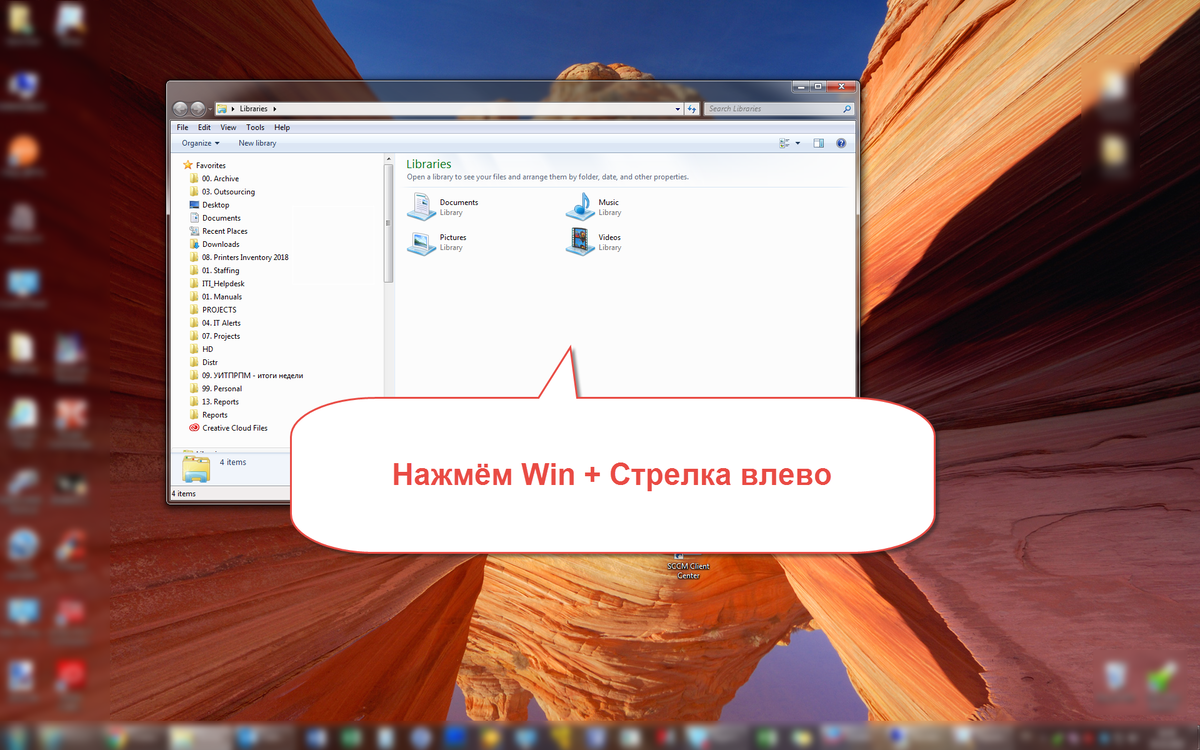
Win + Стрелка влево - закрепить окно в левой части экрана;
Win + Стрелка вправо - закрепить окно в правой части экрана
Это бывает удобно, когда у вас один монитор, а не два - и нужно что-то таскать из окна в окно или сравнивать файлы;
Для этих сочетаний я сделал картинки, которые иллюстрируют их действие. См. ниже:
4. Менее популярные, но не менее полезные сочетания клавиш:
Win + F - поиск; Win + R - открывает диалог «Run» (запуск). Можно запустить встроенное приложение, или набрать команду, например «cmd»; Win + P - выбор режиме отображения презентации (на каком мониторе что показывать);
Win + стрелка вверх - развернуть окно на весь экран;
Win + SHIFT + стрелка влево или вправо - перемещение окна с одного монитора на другой.
Мы рассмотрели сочетания только с магической клавишей Win. Но это далеко не все полезные сочетания клавиш в Windows.
Для интересующихся и желающих погрузиться - по этой ссылке все сочетания клавиш в Windows. А что используете вы?
Если вы знаете другие полезные сочетания клавиш - расскажите в комментариях!
Поддержите канал "лайком" и поделитесь ссылкой на статью, если она вам понравилась.
***
Искренне ваш,
© Иван С.
канал #мудрости