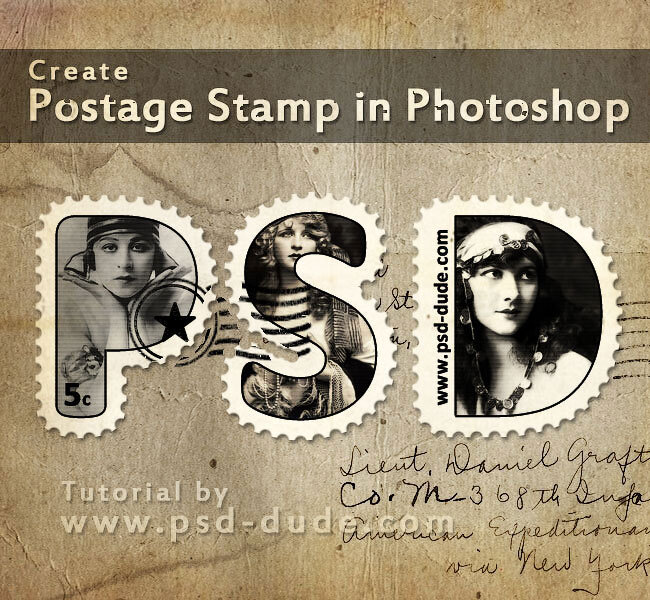
В этом уроке вы узнаете, как создать текст из почтовых марок в программе Adobe Photoshop, используя несколько простых техник. Мы создадим точечную кисть, а затем используем её, чтобы создать эффект почтовых марок. Данную технику можно применить не только для создания текста из почтовых марок, но, а также для создания почтовых марок из векторных фигур.
Итак, давайте начнем!
Итоговый результат:
Скачать архив с материалами к уроку
Шаг 1
В качестве заднего фона я использовал текстуру картона, но вы можете использовать любой другой задний фон на своё усмотрение.
Шаг 2
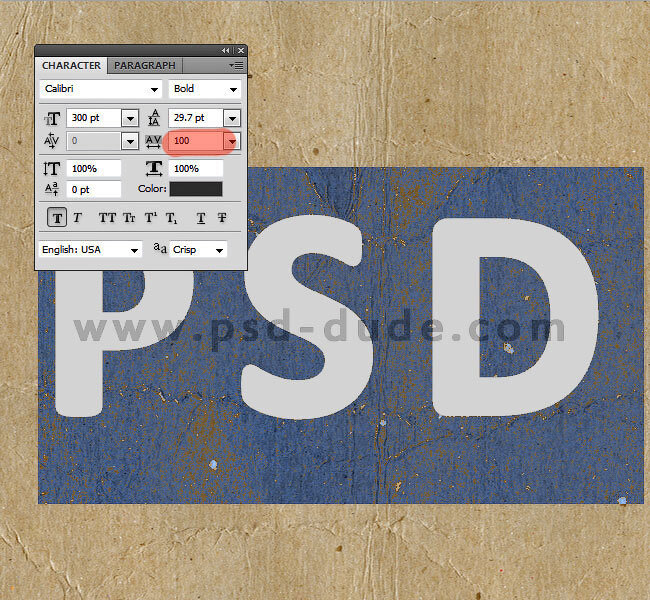
Пусть буквы будут разного цвета. Или вы можете выбрать любое изображение, которое вам нравится, расположить поверх слоя с текстом, а затем преобразовать в обтравочную маску.
Примечание переводчика: чтобы создать обравочную маску, щёлкните правой кнопкой мыши по слою с изображением и в появившемся окне выберите опцию Создать обтравочную маску (Create clipping mask).
Шаг 3
Примечание переводчика: 1. В конце этого шага автор говорит, что, если вы хотите, то вы можете пропустить все действия с коррекцией букв, т.е. вы можете продолжить урок без заливки пустот в буквах. 2. Я предлагаю вам упростить задачу в этом шаге, просто растрируйте слой с текстом, для этого щёлкните правой кнопкой мыши по слою с текстом и в появившемся окне, выберите опцию Растрировать слой (Rasterize layer), а затем с помощью кисти закрасьте пустоты внутри букв "P" и "D".
Шаг 4
Также я добавил эффект солнечных лучей поверх букв с помощью кисти Солнечные лучи, чтобы сделать текст более интересным. Теперь добавьте Обводку (Stroke) ширина обводки примерно 2 px, цвет обводки чёрный. Преобразуйте слой в смарт-объект и ещё раз добавьте Обводку (Stroke) ширина обводки примерно 20 px, цвет обводки белый.
Примечание переводчика: примените стиль слоя Обводка (Stroke) к слою с текстом, автор применяет дважды данный стиль.
Шаг 5
Ещё раз преобразуйте слой в смарт-объект, а затем добавьте слой-маску.
Шаг 6
Шаг 7
Создайте рабочий контур, используя текстовый слой со смарт-объектом. Далее, просто Выполните обводку контура (stroke path) в качестве инструмента обводки, выберите точечную кисть, которую мы ранее настроили. Цвет обводки чёрный, Непрозрачность (opacity) кисти 100%.
Шаг 8
Удалите рабочий контур, и на этом всё, мы создали текст с эффектом почтовых марок; вы можете добавить стиль слоя Тень (Drop Shadow), добавить дополнительный текст на изображение марок и т.д. Но самый важный пункт, который вы должны учесть - это не забыть добавить штамп на марки.
Шаг 9
Чтобы создать гранжевый эффект, вы можете использовать текстуру старой бумаги, придав данному эффекту вид старины. Вы также можете добавить печать на почтовые марки или использовать платный экшен Печать.
Примечание: урок Создаем эффект реалистичной печати в Фотошоп
Шаг 10
Вы можете добавить креативности, используя ретро фотографии на почтовых марках.
Спасибо, что были со мной. Удачного дня!
Итоговый результат:
Работа переводчика:
Задать вопрос по уроку, а также поделится своей работой можно на сайте Фотошоп-Мастер