Купить телефон это еще полдела. Как настроить свой телефон сразу после приобретения, чтобы упростить свою жизнь — в этой статье.
1. Настроить на телефоне резервное копирование видео и фото для того, чтобы сберечь память.
В первые дни после покупки телефона память еще не захламлена от бесчисленного количества фото, видео и сохранёнок. Если с самого начала настроить резервное копирование, то вы долго еще не будете видеть сообщений о заканчивающейся памяти.
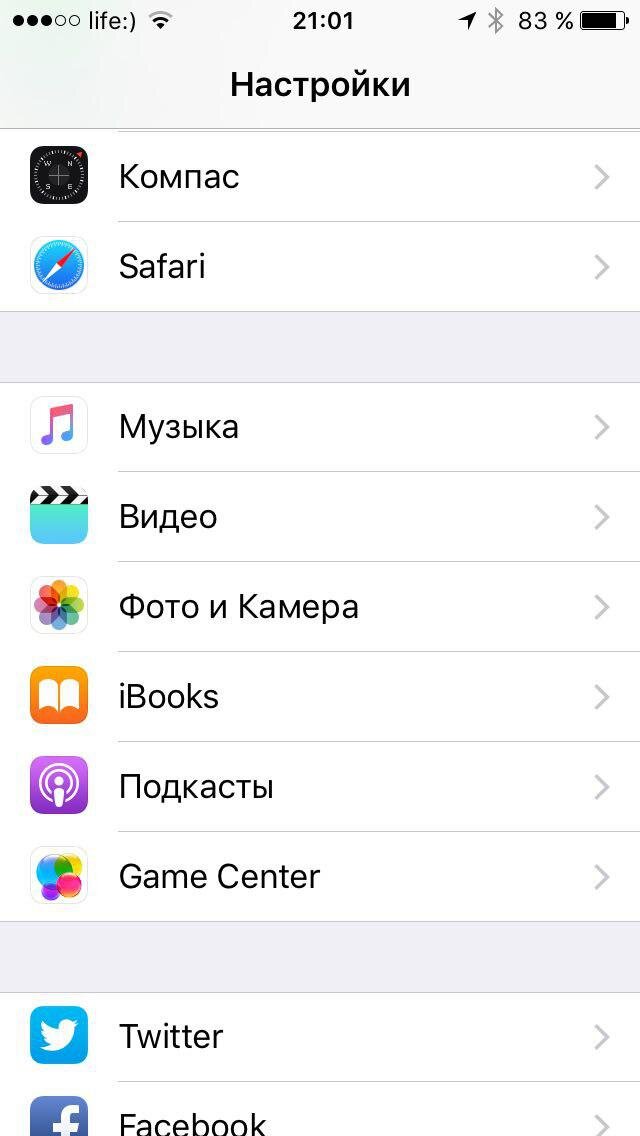
В случае с iPhone для настройки резервного копирования в разделе «Фото и камера» и активировать отметку «Медиатека iCloud». Локальные копии снимаемых фото и видео будут удаляться сразу же после их загрузки в облако.
Кроме того с этой задачей отлично справляется сервис «Google Фото», который часто является предустановленным на Android, и так же работает со многими телефонами iOS. Бесплатная версия позволяет сохранять фото качеством до 16 Мегапикселей и видео разрешением до 1080р.
2. Отключить блокировку дома (только для Android).
Пин-код и отпечаток пальца помогают в защите от взлома, но часто в быту они мешают. Настроить блокировку устройства на Android с помощью функции Smart Lock.
Сначала необходимо выбрать пункт «Безопасные места» и указать их на карте. Далее, подключив Smart-часы или другие Bluetooth-устройства, можно отметить их как надежные в соответствующем разделе.
3. Указать время, в которое вас не будут беспокоить.
Устройства iOS и Android позволяют детально настроить в какие дни и в какое время вы бы не хотели, чтобы вас тревожили.
В настройках iPhone необходимо найти раздел «Не беспокоить» и выбрать переключатель «Запланировано». Кроме отметок дней недели и времени, когда нужно заглушить звонки и уведомления, можно определить номера-исключения.
В случае с Android функция «Не беспокоить» находится в разделе «Мелодии и громкости». Там можно отметить типы оповещений, которые необходимо заблокировать, а также настроить дни недели, выбрать время начала и конца действия.
4. Объединить отправки публикаций со всех аккаунтов в социальных сетях одновременно.
Можно делиться со своими друзьями публикациями, фото и ссылками используя различные сервисы. Например приложения, которые предлагают в соответствующих магазинах.
Таким предложением может быть Buffer. В число доступных социальных сетей входят Instagram, Facebook, Twitter, LinkedIn, Google+. Приложение позволяет добавлять фотографии. Кроме того, можно избирательно отмечать в какие социальные сети вы хотите поместить публикацию.
Бесплатная версия продукта позволяет подключить по одному аккаунту и поставить на таймер до 10 публикаций в сутки. Скачать приложение можно прямо сейчас в AppStore и Play Маркет.
5. Построить маршрут домой одним нажатием пальца
Это не обязательно тот случай, когда вы сами не можете найти дорогу домой. С помощью подобных приложений вы можете объяснить дорогу своему другу.
Для iOS подойдет приложение WorkFlow. С помощью интуитивно понятных настроек вы сможете определить оптимальный маршрут, выбрать необходимый тип транспорта и рассчитать затрачиваемое время в пути до дома.
На Android подобную функцию можно активировать с помощью встроенного виджета «Карты». Он будет всегда активен на рабочем столе.
Источник: 5 задач, которые вы должны автоматизировать, как только вы покупаете новый телефон