Утилиты для дистанционного доступа к стороннему устройству позволяют мониторить состояние иного компьютера без непосредственного подключения. Пользователи ставят такие популярные программы, как TeamViewer или AmmyyAdmin. Но применение этих распространенных утилит бывает не совсем удобным: из-за частого обращения к TeamViewer программа может заподозрить вас в извлечении коммерческой выгоды и ограничить ваши права. А разработчики AmmyyAdmin таки не пришли к соглашению с компаниями, предлагающими антивирусные продукты, и из-за этого прогу часто «убивают» антивирусники. Всем, кто заинтересован в доступном способе мониторинга за иными компьютерами, предлагается отличная программка «Удаленный рабочий стол Chrome RDP».
Удобство ее заключается в том, что специально прогу устанавливать не требуется – она включена, как расширение в сам браузер. Второй безусловный плюс — программное расширение абсолютно бесплатно даже при коммерческом использовании. К недостаткам этой программки можно отнести обязательное создание аккаунта в сети Google и невозможность свободной передачи информации на desktop просматриваемого устройства. Но если пользователь готов мириться с данными недостатками, то давайте попробуем установить удаленный рабочий стол RDP для chrome и посмотрим, как он функционирует.
Устанавливаем расширение
Чтобы использовать прогу для браузера следует, естественно, скачать сам google chrome. Найти оригинальную версию можно по простой ссылке на официальную страницу chrome.
После установки зайдите в настройки и расширения. Кто не знает – данное меню открывается после нажатия трех вертикальных точек в правом верхнем углу.
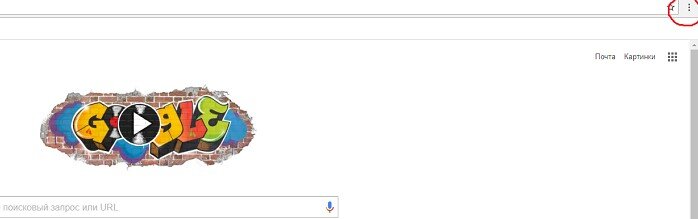
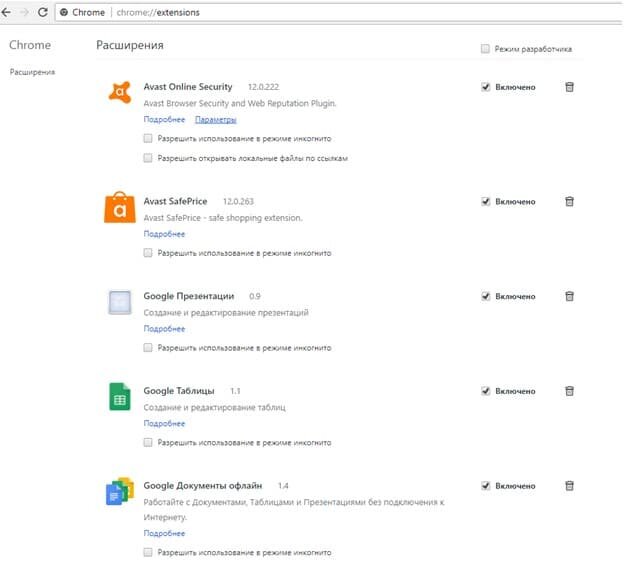
Вот оно, наше расширение:
По истечении пары секунд в меню гугл хром откроется новая вкладка «Сервисы». Здесь можно увидеть новое расширение во всей красе:
Если вы до сих пор не вошли в свой профиль в Google, самое время это сделать.
Для тех, кто еще не зарегистрировался в этом проекте, следует создать свой профиль Гугл. Итак, наводим курсор на иконку удаленного рабочего стола:
Следующий этап – путь к «Сервисам». В гугле опция обозначена разноцветными точками, выложенными в форме квадрата
Открываем наше приложение:
Не стоит думать, что код придется генерировать каждый раз, когда возникнет необходимость в удаленном доступе к собственному компьютеру. Это одноразовая операция, после которой программка будет запускаться автоматически.
Если все выполнено верно, то после введения кода нам откроется рабочий стол стороннего пользователя.
Вкладка мои компьютеры: что она означает?
В расширении «Удаленный рабочий стол Chrome имеется и другая вкладка, которая называется «Мои компьютеры». Это тоже достаточно удобная опция нашего расширения, которая позволяет подключаться к собственному компу с любого удобного места – от другого компьютера до планшета или смартфона. Главное, чтобы устройство поддерживало расширение, и имело доступ к интернету.
В окне «Мои компьютеры» нажимаем иконку «Начало работы»:
- Устанавливаем на собственный компьютер браузер Chrome.
- Ищем в магазине и устанавливаем опцию «Удаленный рабочий стол».
- Зарегистрировать или войти в собственный аккаунт Google.
- Скачиваем и устанавливаем вспомогательный
- Придумываем и вводим пин-код, позволяющий подключаться удаленно.
Как можно видеть, несколько простых операций позволят не только регулярно мониторить десктоп собственного компьютера, но и заходить на другие, сопряженные устройства дистанционно.
Источник: https://oshibkakompa.ru/browsers/udalennyj-rabochij-stol-chrome.html