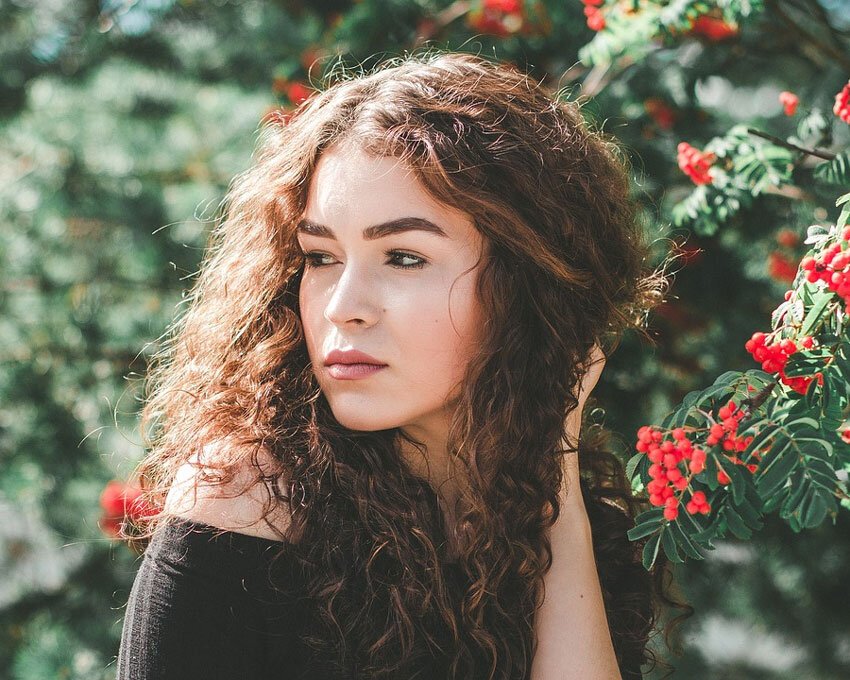
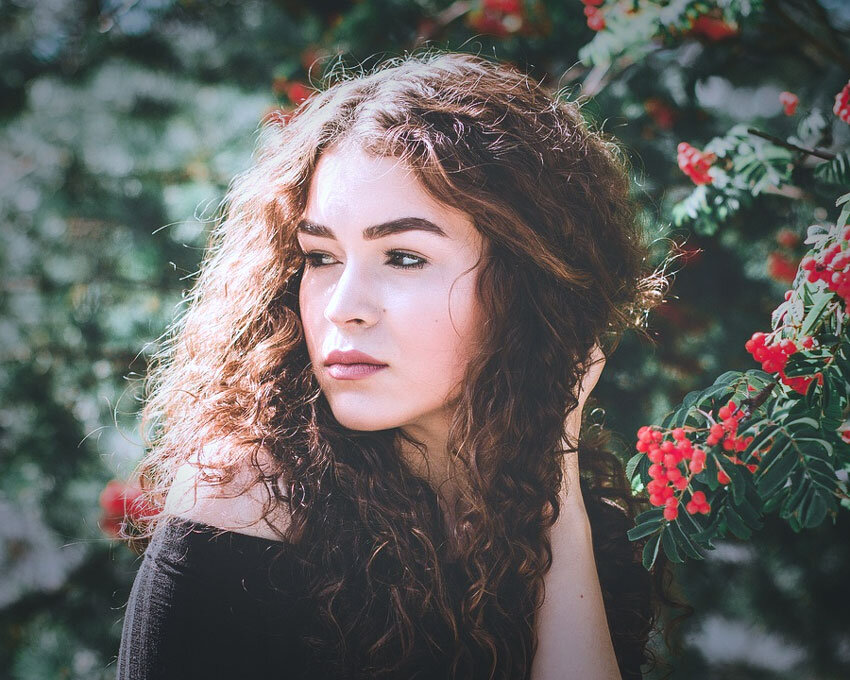
Вы когда-нибудь задумывались о создании собственного фильтра как в Instagram? Итак, с помощью нескольких простых корректирующих слоев в Photoshop вы сможете достичь классного эффекта на фото совсем как в вашем любимом приложении. И в этом коротком уроке я покажу как создать экшен в Photoshop, который воссоздаст знаменитый фильтр Hudson.
ДО:
ПОСЛЕ:
Скачать архив с материалами к уроку
Шаг 1
Откройте ваше изображение в фотошопе, а мы будем использовать в уроке это стоковое фото.
Шаг 2
Начнем с создания экшена. Откройте палитру Операции (Окно/Операции / Window > Actions) (Alt + F9). Нажмите на иконку "Папка" для создания новой группы "Instagram", а затем кликните по иконке создания нового экшена (Создать новую операцию/ Create new action) и дайте ему название "Hudson". Как только вы нажмете кнопку записи Запись (Record), все ваши шаги автоматически начнут записываться.
Шаг 3
Перейдите в меню Слой - Новый корректирующий слой - Поиск цвета (Layer > New Adjustment Layer > Color Lookup). Выберите в меню 3D LUT File "Fuji F125 Kodak 2395" и установите режим наложения "Яркость" (Luminosity).
Шаг 4
Шаг 5
Когда закончите, нажмите кнопку Стоп (Stop) на палитре операций, чтобы использовать этот новый экшен в будущем.
Финальный результат.
Поделится своей работой и задать вопрос по уроку можно на сайте Фотошоп-Мастер