1. Вы можете превратить любое видео YouTube в GIF с помощью URL-адреса.
Все любят GIF, но знание, как их сделать, не является общеизвестным. Ну, это должно быть, потому что все, что требуется, - это трюк с URL-адресом YouTube.
Чтобы создать GIF из видео YouTube: выберите видео для просмотра на YouTube и найдите URL-адрес в верхней части браузера. Добавьте слово «gif» прямо перед доменным именем, чтобы он читал: «www.gifyoutube.com/[your-video-tag]».
Это приведет вас к gifs.com, когда ваше видео уже загружено и готово для редактирования. Здесь вы найдете меню параметров с левой стороны с временной шкалой в нижней части вашего видео. Вы можете установить продолжительность GIF, обрезать его фрейм, добавить титры и многое другое.
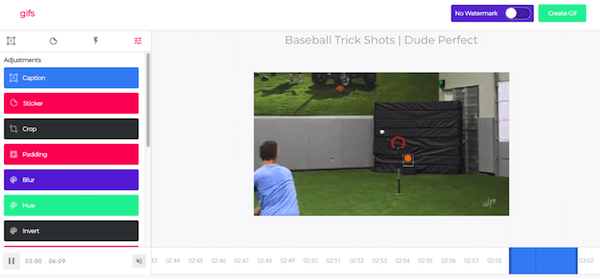
Нажмите «Создать GIF» в правом верхнем углу, и он предложит вам заголовок GIF и набор тегов. Затем нажмите «Далее», и у вас есть удобная целевая страница, из которой вы сможете поделиться своим недавно отмеренным GIF. Имейте в виду, что вы можете загрузить этот GIF в автономный файл, зарегистрировавшись с помощью gifs.com.
2. Вы можете создать ссылку, которая запускает видео YouTube в определенное время.
Когда-либо хотели отправить кому-то видео на YouTube, но укажите их на определенный момент? Предположим, вы пытаетесь нанять своих друзей, чтобы выучить танец в музыкальном клипе Джастина Бибера «Извините».
Вместо того, чтобы отправлять друзьям общую ссылку YouTube и инструктировать их для ускоренной перемотки на отметку 0:50 минут, вы можете отправить им определенную ссылку на YouTube, которая запускает видео в зависимости от того, какое время вы выберете. Нажмите здесь, чтобы посмотреть, что я имею в виду .
Хорошо, вот как это сделать:
Чтобы создать ссылку, которая запускает видеоролик YouTube в определенное время: откройте видео и нажмите «Поделиться» в крайнем правом углу заголовка видео. Затем в появившемся окне установите флажок «Начать с:» и введите время (в часах: минуты: секунды), которое вы хотите. Кроме того, вы можете приостановить видео в то время, когда вы хотите его запустить, и это поле будет автозаполнено.
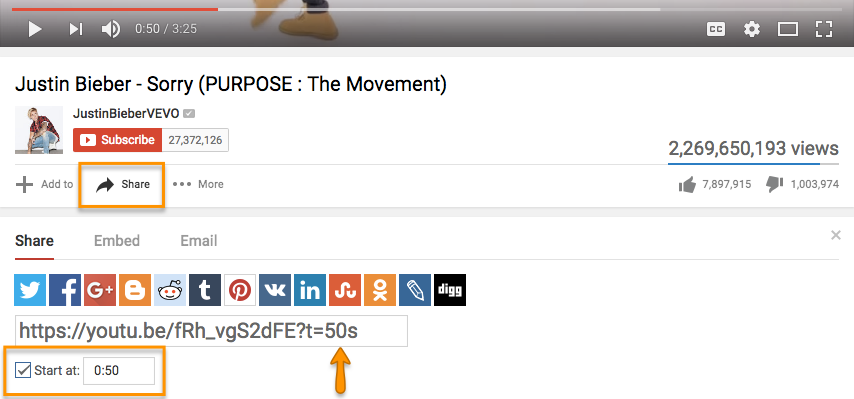
Через несколько секунд вы увидите, что тег добавляет себя в конец общей ссылки YouTube (в данном случае ,? T = 50s ). Просто скопируйте эту ссылку и вставьте ее туда, где хотите.
Стоит отметить, что вы не можете вставлять видео, чтобы оно начиналось в определенное время; вы можете не только ссылаться на него.
3. Вы можете легко увидеть письменные транскрипты видео людей.
Знаете ли вы, что YouTube автоматически создает письменную стенограмму для каждого отдельного видео, загруженного на его сайт? Правильно - и каждый имеет доступ к этой расшифровке, если пользователь не скрывает ее вручную от зрителей.
Я могу придумать множество различных ситуаций, когда видеоскрипты могут пригодиться. Например, возможно, вы захотите записать цитату из видео, но утомительная пауза и печатание, пауза и ввод текста приведут вас к стене. Или, возможно, вам нужно найти определенный раздел видео, но не хотите переучивать все это, чтобы найти его. С помощью стенограммы в руке вы можете найти такую информацию, не делая все это вручную.
Чтобы просмотреть транскрипт видео: откройте видеоролик на YouTube и нажмите вкладку «Дополнительно» под заголовком видео. Выберите «Стенограмма» в раскрывающемся меню.
(Если вы не видите этот параметр, это потому, что пользователь решил скрыть стенограмму.)
Этот транскрипт будет отображаться как новый модуль в том же окне. Во многих случаях пользователь, который загрузил видео, не вернется и вручную отполирует стенограмму, поэтому он не будет идеальным. Но это, безусловно, сэкономит вам время и боль.
4. Вы можете помочь вашему видео найти в поиске, отредактировав или загрузив стенограмму.
Как YouTube, так и его материнская компания Google рассматривают ряд факторов, оценивая видео в поиске, чтобы определить, что такое ваше видео, и ваш транскрипт является одним из них. (Еще более высокий коэффициент рейтинга - это описание вашего видео, поэтому консультант по цифровому маркетингу Райан Стюарт предлагает вам вставить свой транскрипт прямо в поле описания.)
Чтобы добавить транскрипт к вашему видео: откройте видео на YouTube, и вы увидите ряд значков чуть ниже кнопки воспроизведения. Нажмите на значок в правом углу «Субтитры / CC». (CC означает «Закрытые титры»).
Установите свой язык, если вы еще этого не сделали. Затем вам будет предложено выбрать один из трех способов добавления субтитров или закрытых титров к вашему видео ...
- Загрузите предварительно написанную текстовую расшифровку или временный файл субтитров. (Подробнее о типах файлов, которые вы можете загрузить, и подробнее здесь .)
- Вставьте полную расшифровку видео, в которой тайминги субтитров будут установлены автоматически.
- Введите их, когда вы смотрите видео.
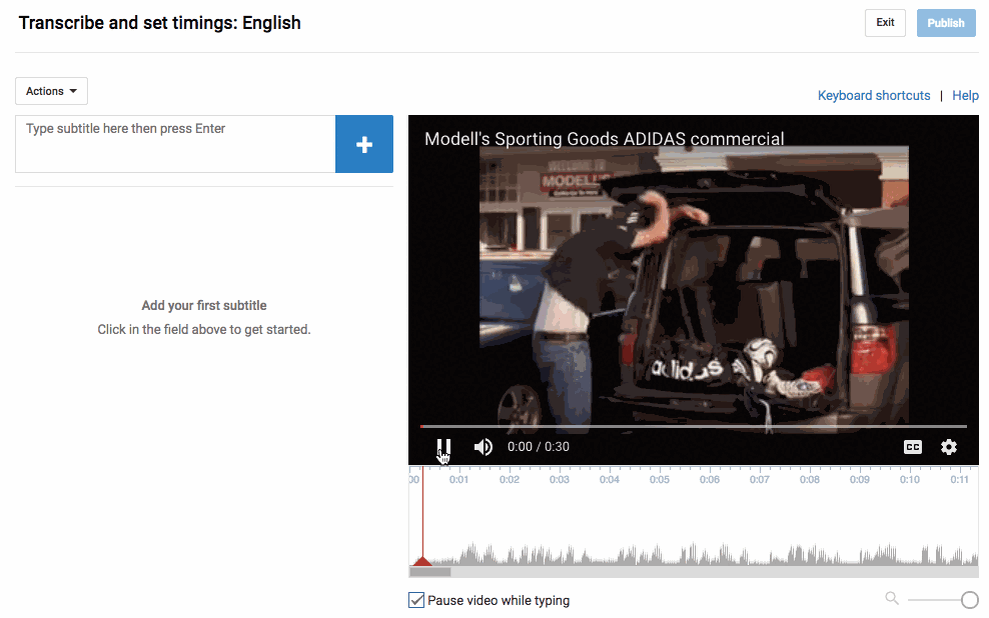
Люди на YouTube сделали несколько замечательных вещей, чтобы сделать третий вариант (набрав, как вы смотрите), как можно более безболезненным. Например, если вы установите флажок «Приостановить видео во время ввода», это ускорит процесс. Вот GIF, показывающий, что в действии:
Подробнее об оптимизации ваших видео YouTube для поиска читайте в следующем видео.
5. Вы можете использовать YouTube для бесплатной транскрипции ваших видео и аудиофайлов.
Это последний вопрос о транскриптах, я обещаю, но, я уверен, вы никогда не думали о них таким образом. Как вы знаете из № 3, YouTube автоматически добавляет транскрипт для каждого видео. Но если вы ищете одноразовую транскрипцию аудио- или видеофайла и не хотите платить за услугу, встроенная система субтитров YouTube не является плохим местом для начала. Вы всегда можете очистить его позже.
Чтобы получить автоматическую транскрипцию для видео: просто загрузите свое видео на YouTube , откройте его на веб-сайте YouTube, нажмите вкладку «Дополнительно» под заголовком видео и выберите «Стенограмма» в раскрывающемся меню. Транскрипт будет отображаться как новый модуль в том же окне. Если вы хотите его очистить, выполните действия, описанные в № 3, для удобства пользователя.
Чтобы получить автоматическую транскрипцию для аудиофайла:вам необходимо загрузить свою аудиозапись на YouTube с помощью службы TunesToTube . Для загрузки его потребуется от 2 до 30 минут. Затем следуйте инструкциям для получения автоматической транскрипции для видео, описанной выше.
6. Вы можете создавать, делиться и сотрудничать с плейлистами.
Так же, как и на других любимых сайтах обмена мультимедиа, таких как Spotify и iTunes, вы можете создать «плейлист» на YouTube - это действительно просто место для хранения и организации видеороликов (ваших и других). Вы можете хранить плейлисты в частном порядке, публиковать их или делиться ими напрямую с другими.
Плейлисты полезны для разных пользователей, от индивидуального сбора видеороликов для их предстоящего званого обеда до бренда, который сегментирует свой видеоконтент YouTube по темам. Например, плейлисты YouTube Tasty разбивают рецепты по типу еды, что облегчает людям просмотр и поиск того, что они ищут:
Чтобы создать плейлист на рабочем столе: перейдите на страницу «Плейлисты», нажав здесь или щелкнув значок своей учетной записи в правом верхнем углу, выбрав «Creator Studio», щелкнув «Менеджер видео» слева и выбрав «Плейлисты». Затем нажмите «Новый плейлист» в правом верхнем углу и выберите, хотите ли вы сохранить его в личном кабинете или сделать его общедоступным.
Чтобы создать список воспроизведения на мобильных устройствах: нажмите здесь, чтобы узнать, как создавать новые плейлисты с помощью мобильных устройств iOS или Android.
Чтобы добавить видео в список воспроизведения: если вы добавляете видео в список воспроизведения во время его просмотра, нажмите значок «Добавить в» под заголовком видео и установите флажок рядом с списком воспроизведения, который вам нужен. добавить его.
Если вы хотите добавить видео в список воспроизведения прямо со страницы Playlists , просто нажмите «Добавить видео» и вставьте URL-адрес видео, выберите видео из своих загрузок или выполните поиск видео на YouTube. Когда вы найдете видео, которое хотите добавить, выберите меню «Добавить в» из этого видео и добавьте его в список воспроизведения.
Ваши друзья также могут внести свой вклад в ваши плейлисты. Все, что вам нужно сделать, это включить возможность совместной работы в плейлистах. Когда вы включите его, любой, с кем вы делитесь ссылкой на плейлист, может добавлять видео в этот плейлист. (Они также могут удалить все видео, которые они добавили.)
Чтобы добавить друзей в список воспроизведения: снова перейдите на страницу своих плейлистов и откройте плейлист, с которым вы хотите сотрудничать. Нажмите «Настройки плейлиста» и выберите тег «Сотрудничать». Включите параметр, позволяющий сотрудникам добавлять видео в список воспроизведения, а оттуда вы можете отправить им ссылку, в которой они могут добавлять видео в список воспроизведения.
Как только ваш друг будет приглашен в плейлист, они смогут добавлять к нему новые видео и удалять видео, добавленные ими в прошлом. Они просто должны сначала следовать инструкциям на экране, чтобы подтвердить, что они хотят быть вкладчиками, и сохранить список воспроизведения на свой счет.
Когда вы добавляете видео в список воспроизведения, с которым вы работаете, ваше имя будет отображаться рядом с видео в плейлисте, и всем, кому было предложено сотрудничать в этом плейлисте, получит уведомление о добавлении нового видео.
(Чтобы узнать больше о том, как управлять вкладчиками, прекратить принимать участие в плейлисте и т. Д., Прочитайте эту страницу поддержки YouTube .)
7. Вы можете сохранять видео для просмотра позже.
Когда-либо видели видео на YouTube, которые вы хотели бы пометить позже? Возможно, вы не можете включить звук в данный момент, или, может быть, у вас просто нет времени, чтобы посмотреть его. Ну, YouTube взял страницу из Facebook ... книгу ... добавив что-то очень похожее на функцию Facebook « Сохранить для позже ». На YouTube вы можете сохранять видео в плейлист «Смотреть позже», чтобы получить доступ, когда захотите.
Плейлист «Watch Later» работает так же, как и обычный плейлист, поэтому инструкции идентичны предыдущему шагу (кроме того, что вы не можете приглашать других в ваш плейлист «Watch Later»).
Чтобы добавить видео в свой плейлист «Watch Later»: откройте видео на YouTube и нажмите значок «Добавить в» под заголовком видео и установите флажок рядом с плейлистом, в который вы хотите добавить его, так же, как вы сделали на предыдущем шаге. Эти шаги очень похожи на мобильные устройства, но нажмите здесь, если вы хотите получить полные инструкции на странице поддержки YouTube.
Чтобы получить доступ к этим видео: просто перейдите на главную страницу YouTube и выберите «Смотреть позже» в меню в верхней левой части экрана.
Оттуда вы можете смотреть видео, которые вы сохраняете, а также легко удалять видео из этого списка, который вы уже наблюдали.
8. Вы можете создать свой собственный URL-адрес YouTube.
Хотите, чтобы люди могли легко запоминать веб-адрес, чтобы попасть на ваш канал YouTube? Фактически вы можете создать собственный URL-адрес, который вы можете использовать на таких вещах, как ваше отображаемое имя, ваше имя пользователя YouTube, любые текущие URL-адреса тщеславия или имя вашего связанного веб-сайта. Например, HubSpot является https://www.youtube.com/ hubspot .
Важное примечание. Прежде чем вы это сделаете, убедитесь, что вы уверены, что это настраиваемый URL-адрес, потому что, как только он будет одобрен, вы не сможете потребовать его изменить и не передать его кому-то другому. Имейте в виду, что он будет связан как с вашим каналом YouTube, так и с вашей личностью Google+.
К сожалению, не все имеют право на собственный URL. Чтобы получить один, у вас должно быть 100 или более подписчиков, вам должно быть не менее 30 дней, иметь загруженную фотографию в качестве значка вашего канала и загружать художественные тексты каналов. Если это звучит как вы, продолжайте читать.
Чтобы запросить свой собственный URL-адрес: откройте свои настройки учетной записи YouTube и нажмите «Дополнительно» в своем названии.
Если вы имеете право на собственный URL-адрес, вам будет предложено потребовать его, нажав на ссылку.
Установите флажок «Я согласен с Условиями обслуживания». Затем, как только вы абсолютно уверены, что это URL-адрес, который вы хотите (так как вы не можете его изменить), нажмите «Изменить URL-адрес», чтобы сделать его окончательным.
9. Вы можете добавить конечный экран или карточки для продвижения контента.
В 2008 году YouTube начал разрешать интерактивные ссылки YouTube, называемые «аннотациями», которые вы можете вставить в свои видео. Эти аннотации работали вроде как кнопки «призыв к действию», позволяющие людям подписываться на ваш канал, видеть товар или кампанию по сбору средств, посещать другой ресурс, чтобы узнать больше, и так далее.
Чтобы сделать их более естественными элементами просмотра, YouTube заменил аннотации на конечные экраны , где вы можете отображать более привлекательные призывные призы в последние 30 секунд вашего контента.
Как добавить конечный экран
У ваших любимых авторов YouTube есть причудливый экран закрытия, который побуждает вас следить за их видео? Например, вот один из Saturday Night Live:
Вы также можете создать настраиваемый конечный экран. Они помогают держать зрителей на вашем канале, предлагая другие видео и сайты, которые они могут проверить. Вот как это сделать:
Перейдите к своему менеджеру видео , нажмите «Изменить» и выберите «Конечный экран и аннотации» в раскрывающемся меню:
Оттуда вы попадаете в студию создателя экрана End, где вы можете поиграть с разными шаблонами и фоном, чтобы определить, как вы хотите, чтобы ваш конечный экран отображался. Затем нажмите меню «Добавить элемент», чтобы решить, куда вы хотите отправить зрителей с вашего конечного экрана.
Любые создатели YouTube могут добавить конечный экран для настройки своих каналов. Вот пояснительная статья с более подробной информацией и вдохновляющими идеями.
Как добавить карту
Вы можете использовать карты для рекламы продуктов, используемых в ваших видео или ссылках на своем веб-сайте, который вы хотите продавать на YouTube . Если зрители касаются «i» в правом верхнем углу видео, карты расширяются, как показано в следующем примере:
Чтобы добавить карту в видеоролик YouTube, откройте « Менеджер видео» , нажмите «Изменить» и выберите «Карты» в раскрывающемся меню.
Затем выберите, где в видео, которое вы хотите отображать, и нажмите раскрывающееся меню «Добавить карту», чтобы выбрать, что вы хотите, чтобы карта продвигалась. Оттуда настройте контент, который будет отображаться для зрителей, когда они нажимают «i» во время просмотра вашего видео:
10. В YouTube есть большая библиотека высококачественных звуковых эффектов и музыки, которые вы можете просматривать и скачивать.
Хотите добавить некоторые интересные звуковые эффекты или музыку на видео YouTube (или любое видео)? YouTube есть для вас. Он имеет целую библиотеку высококачественных звуковых дорожек и звуковых эффектов 320 Кбит / с, которые вы можете скачать без роялти и добавить к своим видео. (Или послушайте в свободное время. Мы не будем судить.)
Чтобы добавить музыку или звуковые эффекты к вашему видео:откройте аудиовизуальную библиотеку YouTube, нажав здесь или откройте свою студию Creator, нажав «Создать» в меню слева, и выбрав «Audio Library».
Теперь начинается веселье. По умолчанию он запустит вас на вкладке «Звуковые эффекты». Здесь вы можете искать звуки с помощью панели поиска, как это было на скриншоте ниже для звуков мотоциклов.
Вы также можете переключаться по категориям (все от человеческих голосов до звуков погоды) или прокручивать избранные, которые вы снимали в прошлом. Для быстрого доступа в будущем выберите звезду, чтобы добавить дорожку в Избранное. Бары рядом с песнями показывают, насколько популярен трек.
Если вы перейдете на панель «Музыка», вы сможете просматривать всю свою музыку без роялти. Здесь вы не найдете Битлз, но вы найдете хорошие вещи - например, напряженную музыку, вздымающуюся музыку, праздничную музыку, джаз и многое другое. Вместо переключения по категориям вы можете переключаться по жанру, настроению, инструменту, длительности и т. Д.
( Примечание. Некоторые из музыкальных файлов в них могут иметь дополнительные требования к атрибуции, которые вы должны соблюдать, но они довольно четко изложены на основе песни за песней. Вы можете узнать больше на странице поддержки YouTube здесь .)
Как только вы найдете нужную дорожку, щелкните стрелку, чтобы загрузить ее, и она будет загружаться непосредственно на ваш компьютер в виде файла MP3. Затем вы можете делать все, что хотите.
Если вы хотите создавать звуки для своих видеороликов вне YouTube, вам просто нужно убедиться, что вы следите за всеми правилами их поиска. Обратитесь к этой странице поддержки YouTube за лучшими практиками для поиска аудио, а также для изучения музыкальных политик YouTube .
11. Добавьте корректировки и творческие эффекты с помощью YouTube Enhancements.
YouTube угасал ряд функций, с которыми он экспериментировал в одно время - включая аннотации и не очень популярный создатель слайд-шоу, но один инструмент редактирования, который остается весьма удобным, - Enhancements. Девять эффектов, которые вы обычно найдете в стороннем программном обеспечении для редактирования видео, теперь вы можете использовать его через YouTube:
- Автоматическое исправить освещение и цвет
- Стабилизация шатких движений камеры
- Применить замедленное движение
- Применение временного интервала
- Обрезать части вашего видео
- Повернуть вид
- Применить фильтры
- Пользовательское размытие
- Размытые лица
Чтобы улучшить настройки существующего видео: нажмите в Менеджере видео и найдите видео, которое вы хотите отредактировать. Выберите значок раскрывающегося списка рядом с надписью «Редактировать» справа от видео и выберите «Усовершенствования».
Изображения через filmora
Если вы редактируете на компьютере, эта кнопка откроет все девять инструментов справа от вашего видео, где вы можете добавить различные исправления, фильтры и эффекты размытия и посмотреть, как они изменяют конечный продукт в реальном времени.
Обратите внимание, что не все улучшения доступны на мобильных устройствах. На смартфонах и планшетах Apple и Android вы можете только обрезать, добавлять музыку и применять фильтры. Прочтите эту статью, чтобы узнать больше об улучшениях YouTube .
12. Воспроизведите видео на YouTube в фоновом режиме на мобильных устройствах.
Иногда ваш собственный музыкальный плейлист просто не режет его. Или, может быть, вы хотите послушать выступление вашего любимого артиста на шоу-конкурсе.
В любом случае, если вы попытались прослушивать музыку на YouTube через мобильное устройство, возможно, вы заметили одно: вы не можете перейти из приложения. Вы должны держать YouTube открытым, и вы не можете использовать свой телефон ни для чего другого, чтобы слушать что-то на YouTube. Какой-то расстраивающий, если вы пытаетесь многозадачно работать в своем доме, не так ли?
Теперь есть хаки, поэтому вы можете слушать контент YouTube в фоновом режиме, сохраняя при этом мобильное устройство. Вот что вы делаете:
Как смотреть видео на YouTube в фоновом режиме: iOS
Откройте Safari на своем мобильном устройстве и перейдите к видео, которое вы хотите посмотреть на https://www.youtube.com . Начните воспроизведение видео, которое хотите прослушать, затем нажмите кнопку «Домой», чтобы закрыть Safari. (Я выбрал Кэти Перри).
Затем проведите по экрану на главном экране, чтобы открыть Центр действий.
Затем проведите пальцем влево, чтобы открыть второй экран в вашем Центре действий. Подробности видео, которое вы выбрали на YouTube, должны появиться, а оттуда просто нажмите «Воспроизвести», чтобы сохранить помехи.
Как смотреть видео на YouTube в фоновом режиме: Android
Запустите Firefox или Chrome на своем мобильном устройстве и перейдите к видео, которое вы хотите воспроизвести на https://www.youtube.com . Затем нажмите «Настройки» в верхнем правом углу (эллипсы) и выберите «Запрос рабочего сайта».
Изображение через DigitalTrends
Затем начните воспроизведение видео на YouTube и нажмите кнопку «Домой», чтобы вернуться на главный экран. Звук будет воспроизводиться в фоновом режиме при использовании других приложений.
13. Вы можете транслировать видео на YouTube.
В течение последних нескольких лет потоковое видео было большой темой разговора. Это проявляется в массовом росте, особенно в последние несколько лет с появлением живых трансляций Twitter Periskope, Facebook Live и Instagram.
Изучение того, как перейти на YouTube, немного сложнее (и запутывает), чем трансляция в реальном времени с использованием аналогичных платформ. В более простой потоковой настройке YouTube нет простой кнопки «Пуск»; вместо этого вам действительно нужно загрузить программное обеспечение для кодирования и настроить его на использование прямой трансляции. YouTube определил 13+ кодеров , проверенных в реальном времени.
Если вы транслируете живое мероприятие, все, что вам нужно, это веб-камера. Мы займемся этим через секунду.
Прямой эфир с рабочего стола
Войдите в YouTube и нажмите кнопку «Загрузить» в правом верхнем углу экрана. Обычно вы загружаете уже существующее видео, но вместо этого вы захотите найти модуль «Live Streaming» в правой части экрана. Нажмите «Начать» в этом модуле.
Прежде чем вы начнете жить, YouTube сначала подтвердит, что ваш канал проверен и у вас нет ограничений в реальном времени в течение последних 90 дней. Как только все будет установлено, у вас есть две возможности для потоковой передачи: «Stream now» и «Live Events».
Поток сейчас
Stream Now - это более простой и быстрый вариант для потоковой передачи в прямом эфире, поэтому по умолчанию он используется для трансляции в прямом эфире. Вы увидите причудливую приборную панель, подобную приведенной ниже, когда вы выбираете «Live Streaming» в меню левой руки Creator Studio:
Опять же, вы заметите, что на панели инструментов нет кнопки «Пуск». Здесь вам нужно будет открыть свой кодер и начать и прекратить потоковое вещание. Для получения более подробной информации см. Страницу часто задаваемых вопросов по каналу YouTube .
События в реальном времени
Live Events дает вам намного больше контроля над потоком в прямом эфире. Вы можете просмотреть его до того, как он появится в прямом эфире, это даст вам резервные потоки избыточности, и вы можете запустить и остановить поток, когда захотите.
Когда вы включили его, выберите «Живые события» из панели управления потоковым потоком. Вот что выглядит панель инструментов событий, и вы можете узнать больше об этом здесь .
Когда вы прекратите потоковое вещание, мы автоматически загрузим архив вашего канала в прямом эфире на ваш канал. Обратите внимание, что ваши завершенные видео в реальном времени автоматически публикуются на вашем канале по умолчанию, как только вы закончите запись. Чтобы заставить их исчезнуть из глаза общественности, как только вы закончите, вы можете выбрать «Сделать архив приватным, когда он завершен» в разделе «Параметры потока» вашей живой панели.
Прямой эфир с мобильного устройства
Согласно сообщению YouTube, YouTube также выпустил прямую трансляцию с мобильных устройств для создателей YouTube с 10 000 и более подписчиков (начиная с даты публикации), которые будут доступны всем создателям.
Прямая трансляция более интуитивно понятна с мобильных устройств, чем на настольных компьютерах. Квалифицированные создатели могут просто открыть свое приложение YouTube на мобильном устройстве, коснуться значка камеры в верхней части экрана и выбрать «Go Live».
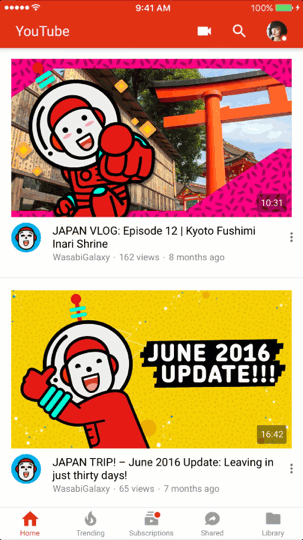
Оттуда создатели могут вводить сведения о трансляции перед немедленной записью вживую для своих подписчиков, как показано ниже:
Изображение через YouTube
Для получения дополнительной информации о том, как перейти на YouTube на устройствах, YouTube опубликовал статью справки . Хотите посмотреть, какие видеозаписи других людей записывают на YouTube? Вы можете просматривать популярные видеоролики YouTube прямо сейчас, нажав здесь .
14. Вы можете загружать и смотреть видео на 360 градусов (в прямом эфире и предварительно записано) и в VR.
YouTube впервые объявил о поддержке 360-градусных видео еще в марте 2015 года , и это была общая новинка - не говоря уже о игровом чейнджере. С тех пор бренды, спортсмены и другие пользователи создали потрясающий контент на 360 градусов, как это видео от Samsung:
Как вы можете видеть, опыт как зрителя действительно, действительно круто. На рабочем столе вы можете щелкнуть по видео, чтобы увидеть все разные углы во время воспроизведения видео. На мобильном устройстве это еще круче: вы можете перемещать камеру вокруг, чтобы изменить угол. Здесь вы можете просмотреть видеоролики с 360 градусами и видеоролики .
Как создать видео на 360 градусов на YouTube
Для этого вам понадобится серьезное оборудование. Камеры с возможностью 360 градусов, которые совместимы с YouTube, перечислены здесь на странице поддержки YouTube , а также о том, как создавать и загружать видеофайлы на 360 градусов.
Как насчет видео в реальном времени на 360 градусов? Это объявление наступит через год после первого, в апреле 2016 года - на той же неделе Facebook объявил о своем собственном проекте для камеры на 360 градусов. К счастью для людей на YouTube, он выбил Facebook, поддерживая как живое видео, так и видеоролик на 360 градусов.
Как смотреть видео на YouTube в VR
The Verge назвал 360 видео в прямом эфире «шлюзом для виртуальной реальности» для YouTube. Помимо веб-сайта или приложения YouTube, вам не нужно какое-либо причудливое оборудование, чтобы смотреть видео в реальном времени на 360 градусов и чувствовать, что вы в основном там.
Это не означает, что гарнитура не является вариантом - и это потрясающе, так как YouTube выпустил свою функцию Cardboard. Картон доступен на любом видеоролике YouTube, которое вы смотрите или загружаете, и работает с Google Картоном (фактическая гарнитура VR от Google) и несколькими другими гарнитурами VR, доступными сегодня.
Использование Картона при просмотре видео на YouTube с помощью мобильного устройства: выберите любое видео в мобильном приложении YouTube, а затем нажмите три точки в правом верхнем углу видео. В раскрывающемся списке выберите «Просмотр в картоне». Вы уже видите этот параметр, видимый в правом нижнем углу видео на 360 градусов.
Это побудит вас подключить ваше мобильное устройство к совместимому устройству VR. Как только вы это сделаете, подготовьтесь к звездному опыту и представьте, что это может означать для контента, с помощью которого вы заполняете свой собственный канал YouTube.
15. Реклама YouTube нацелена на вас на основе алгоритма, аналогичного Google и Facebook.
Как алгоритм YouTube определяет, какие ролики воспроизводятся на просмотренных вами видео?
Оказывается, это работает так же, как реклама Google и Facebook. Как и на других бесплатных сайтах, рекламодатели помогают финансировать YouTube в обмен на рекламу. Вы будете видеть определенные объявления по сравнению с другими из-за своих демографических групп, ваших интересов (которые частично определяются тем, что вы ищете в Google и YouTube ), и содержимого, которое вы просматривали раньше, включая, независимо от того, взаимодействовали ли вы с видео рекламодателя, рекламы или канала YouTube.
Алгоритмы YouTube также стараются удостовериться, что люди не перегружены рекламой во время просмотра видео, поэтому на самом деле иногда не отображаются объявления на монетизируемых видео, даже если есть демографический матч.
Вот пять форматов объявлений, которые вы можете увидеть на YouTube, и как они работают:
A. Показывайте рекламу , которая отображается рядом с видео и отображается только на настольных компьютерах и портативных компьютерах. Рекламодатель получает оплату, когда вы видите или нажимаете на объявление, в зависимости от их выбора.
Изображение через Академию авторов YouTube
B. Накладывайте рекламу , которая отображается на нижней части 20% видеоокна и в настоящее время отображается только на настольных компьютерах и портативных компьютерах. Вы можете X из объявления в любое время.
Изображение через Академию авторов YouTube
C. TrueView In-Stream, пропускаемые видеообъявления , которые являются наиболее распространенными объявлениями. Это те, которые вы можете пропустить после просмотра в течение пяти секунд. Рекламодатели могут размещать его до, во время (yikes!) Или после воспроизведения видео, и им платят, только если вы смотрите как минимум 30 секунд клипа или до конца видеообъявления - в зависимости от того, что наступит раньше.
Изображение через Академию авторов YouTube
D. Непередаваемые видеообъявления , которые являются тем более длинными, 15 или более секундными объявлениями, которые вы видите перед воспроизведением, и не можете пропустить через какой-либо период времени, независимо от того, сколько вы кричите на экране.
Изображение через Академию авторов YouTube
E. Рекламные объявления Midroll , которые являются рекламой, доступной только для видеороликов в течение 15 минут, которые находятся на расстоянии от видео, например, рекламных роликов. Перед просмотром видео необходимо посмотреть рекламу. Как оплачивается рекламодатель, зависит от типа объявления. Если средняя рекламная кампания - это объявление TrueView, вам нужно будет смотреть 30 секунд с конца или всего объявления - в зависимости от того, что меньше. Если это объявление на основе CPM, вы должны следить за всем объявлением независимо от того, сколько это будет времени.
Image Credit: Академия авторов YouTube
Объявления Ф. Бампера , которые представляют собой короткие рекламные объявления с длительностью не более 6 секунд, которые воспроизводятся до того видео, которое выбрал зритель. Реклама Bumper оптимизирована для мобильных устройств и должна просматриваться целиком, прежде чем зрители смогут перейти к видео, которое они хотят просмотреть.
16. Вы можете удалить рекламу с видео YouTube (и смотреть видео в офлайн-режиме) за 10 баксов в месяц.
Видеообъявления являются причиной того, что вы можете бесплатно смотреть видео на YouTube. Это факт, который многие из нас пришли принять. Но с подпиской YouTube на YouTube Red , это необязательно должно быть правдой.
За 9,99 доллара в месяц вы можете смотреть видео на YouTube ... без рекламы. Кроме того, помимо видеороликов без рекламы вы можете сохранять видео на своем мобильном устройстве и смотреть их в фоновом режиме и / или офлайн, и вы можете использовать приложение YouTube Music (на iOS и Android ) в фоновом режиме, в автономном режиме и / или в режиме аудио. Это не дрель.
Вы считаете, что приманка бесплатных видеороликов вызвала бы больше шума со времени ее запуска в конце 2015 года, особенно учитывая доминирование YouTube в музыкальном пространстве. Удивительно, но я не слышал много шума. Но YouTube не сообщил номера абонентов (у службы, как сообщается, около 1,5 миллиона подписчиков ), поэтому трудно сказать, насколько хорошо это работает. В любом случае, об этом хорошо знать - особенно если вам нравится собирать песни и музыкальные клипы, как я, но не нравится, когда они разбиваются на рекламу.
17. Вы можете использовать Google Trends для изучения и сравнения популярных поисковых запросов YouTube с течением времени.
Вы уже можете использовать Google Trends для просмотра популярности определенных поисковых запросов с течением времени. (Например, это может быть отличный маркетинговый инструмент для выбора умных ключевых слов). Но знаете ли вы, что можете использовать его для сравнения популярности поисковых запросов YouTube, в частности?
Все, что вам нужно сделать, это открыть Google Trends и ввести поисковый запрос в панель поиска «Исследовать темы» вверху. Как только эта страница открывается, нажмите «Веб-поиск», чтобы открыть раскрывающееся меню, и выберите «Поиск на YouTube», чтобы он напрямую зависал от поиска YouTube.
Вы можете обнаружить, что для некоторых поисковых запросов тенденции в Google отличаются от Google (выше), чем на YouTube (см. Ниже).
18. Для ваших детей доступна «более безопасная» версия YouTube.
Любой родитель расскажет вам, как страшно это для их детей теоретически иметь доступ ко всему, что есть в Интернете. Но для ваших детей младшего возраста есть способы ограничить этот доступ и больше контролировать то, что они смотрят и находят - в том числе детская версия YouTube под названием YouTube Kids .
Люди на YouTube называют YouTube Kids «более безопасной версией YouTube». Это не широкоформатная библиотека онлайн-видео, как YouTube; вместо этого он использует фильтры, основанные на алгоритмах, для выбора видео с YouTube, которые безопасны для детей. Это также абсолютно бесплатно, благодаря объявлениям ( которые регулируются как можно тщательнее ).
Вы можете включить или отключить функцию поиска, в зависимости от того, здорово ли вы, что ваши дети сами ищут видео, или если вы предпочитаете ограничивать их определенным набором видео, выбранных приложением, вместе с тем, приложение рекомендует, основываясь на том, что они уже наблюдали. Вы можете установить таймер, чтобы ограничить, сколько времени ребенок проводит в приложении, что является музыкой для ушей многих родителей.
Алгоритм хорошо прост - помните, Google является материнской компанией YouTube, но, как предупреждает в своем руководстве родителей, «ни один алгоритм не идеален».
19. Теперь вы можете очистить историю YouTube.
В конечном итоге вы можете удалить элементы из своего поиска в YouTube или просмотреть историю. YouTube позволяет полностью очистить историю, приостановить свою историю, чтобы она не записывала то, что вы ищете, и смотрите с этой точки вперед, или просматривайте историю и удаляйте определенные видео.
Чтобы удалить историю на рабочем столе или мобильном устройстве: перейдите в меню «История часов». Вот где он живет на домашней странице вашего браузера и в мобильном приложении, соответственно:
Оттуда вы можете «очистить всю историю просмотров» (навсегда удалить запись всего, что вы просматривали), «приостановить историю просмотра» (прекратить запись видео, которое вы смотрите в будущем) или индивидуально удалять видео из своей истории, нажав X или эллипсы рядом с видео. Вот как это выглядит на рабочем столе и на мобильных устройствах:
YouTube опубликовал статью справки, если вам требуется дополнительная инструкция по удалению элементов из истории просмотров YouTube.
20. Вы можете узнать о правилах авторских прав YouTube от актеров нелепых марионеток.
Сделал это так далеко? Вот небольшая награда: страница часто задаваемых вопросов на странице «Авторские права» на YouTube, которая, соответственно, является видеороликом YouTube, и имеет довольно красочный персонаж. На самом деле это очень информативно, и похоже, что видео-команда YouTube очень увлекалась этим.
Возможно, моя любимая строка: «Вы знаете, что на этой странице есть ссылки, верно? Вы не должны смотреть это». Хотя хор марионеток гориллы тоже был очень хорош
21.Воспроизведение видео в замедленном режиме
Знаете ли вы, что вы можете воспроизводить любую видеоролик YouTube в замедленном режиме? Все, что вам нужно сделать, это удерживать пробел, и видео начнет играть с гораздо меньшей скоростью.
Никогда не возитесь с виноградом .
Если это не удовлетворяет ваши потребности, вы также можете зарегистрироваться в YouTube 5 Video Player YouTube , что позволяет замедлить или ускорить видео из настроек на странице.
К сожалению, настройки под значком шестеренки не помогут вам быстрее пройти через эти раздражающие объявления. Он работает только с видео, которые не монетизированы, потому что в объявлениях по- прежнему используется Flash .
22.Ссылка на конкретную точку воспроизведения
Иногда, когда вы нажимаете на ссылку на видео YouTube, вы быстро пересылаетесь в определенную точку видео. Обычно это происходит, когда человек, связанный с видео, предназначенным для зрителя, просматривает этот клип без просмотра остальной части видео. Если вы хотите сделать то же самое, вот как это сделать:
Добавьте # t = в конец URL-адреса видео, а затем в нужную минуту (с помощью m ), а затем вторую (с помощью s ). Примером может быть # t = 01m18s или # t = 78s для 1:18 в видео.
Вы также можете просто приостановить видео в нужную точку, щелкнуть правой кнопкой мыши по видео и выбрать URL-адрес для копирования в настоящее время .
Это также работает для встраивания видео, поэтому, если вы публикуете его на своем собственном блоге или на веб-сайте, вы также можете вырезать дополнительный шаг, вставив видео, а не связавшись с ним.
23.Загрузка видео быстрее с пером
Ваши видео не загружаются так быстро, как вы хотели бы их? Перо (в настоящее время в бета-версии) может быть ответом, который вы ищете. Эта функция позволяет обрезать жир на каждой странице, отнимая такие вещи, как расширяемые пакеты акций, складные комментарии и другие настройки.
Перед Пером:
После Перья:
Попросите Пера попробовать и посмотреть, не влияет ли ваша скорость загрузки видео. Не только это, но это может быть благоприятный макет для тех, кто пользуется более упрощенным чувством.
24.Автоматические плейлисты с дискотекой
Хотите сделать автоматический плейлист YouTube вашего любимого артиста? Ну, смотрите не дальше, чем на YouTube Disco .
Эта функция позволяет вам набирать имя любимого артиста, а YouTube создаст список воспроизведения всех своих хитов. Я сделал один для своего любимого рэпера, Chingy, и он создал потрясающий плейлист для всех моих друзей и семьи, чтобы наслаждаться.
Чинги был лучшим.
25.Используйте только свою клавиатуру
С Lean Back вы можете превратить YouTube в интерактивный веб-сайт, основанный только на клавиатуре. Сайт перестраивается с помощью уникального и красиво оформленного пользовательского интерфейса, который позволяет вам искать видео, используя только стрелку и вводить ключи.
Вы также можете просто просмотреть сайт, если вы не хотите искать что-либо конкретное. Боковая панель заполнена значками, соответствующими самым популярным категориям: спорт, игры, музыка и многое другое.
26.Смотреть, что вы чувствуете
Если вы чувствуете себя эмоционально, попробуйте скрытую функцию YouTube под названием Moodwall . Благодаря использованию ключевых слов и конкретных фраз в комментариях к каждому видеоролику специалисты YouTube разработали уравнение, которое разделяет все видео на определенные настроения.
Если вы чувствуете себя творчески, грубо, смешно, удивительно, грустно, глубоко или интенсивно, на экспериментальной странице есть категория, чтобы обратиться к вашему нынешнему состоянию ума.
Вы можете пройти через все категории в левой части экрана, и если вы хотите получить свежий снимок, дважды нажмите на любую категорию и все изменится.
27.Игра в Змею
Вероятно, одним из самых известных секретов YouTube является Snake_game . Это даже в Википедии .
Я помню, как долго играла в эту игру на своей старой Nokia. Для воспроизведения на YouTube все, что вам нужно сделать, это удерживать клавишу со стрелкой влево или вправо на несколько секунд, пока видео приостановлено, а затем нажмите стрелку вверх, чтобы начать игру.
Это особенно полезно, если видео, которое вы просматриваете, занимает много времени, потому что оно находится в 1080p или ваш интернет снова действует.
28.Редактируйте видео прямо на YouTube
При редактировании видео , прежде чем загружать их на YouTube, вы можете попробовать YouTube , редактор видео . С помощью этого бесплатного инструмента вы можете:
- Объедините несколько видеороликов, которые вы загрузили, чтобы создать новое более длинное видео.
- Обрежьте свои закачки на пользовательские длины.
- Добавьте саундтрек из библиотеки YouTube одобренных треков.
- Настройте клипы с помощью специальных инструментов и эффектов фильтра.
Если вам просто нужны основы, это отличный способ вырезать дополнительный шаг, а не использовать другую программу. Возможно, вы даже сможете превратить его в достойный видеоредактор .
29.Сравните свою скорость загрузки с остальным миром
Вы когда-нибудь задавались вопросом, насколько быстро ваше воспроизведение видео на YouTube сравнивается с остальным миром? С помощью My Speed вы можете проверить свою среднюю скорость (в Mbps) и сравнить ее с соседними городами, вашим штатом, США и всем миром.
Хотя это не может быть особенностью разума, это очень интересно и дает невероятную статистику. Вы также можете прокручивать вниз и смотреть их тестовое видео , которое показывает вам всю информацию о соединении и скорости в режиме реального времени.
30.Настройте рекламу, которую вы видите
Самая красивая часть YouTube - это реклама. Они появляются повсюду и всегда заставляют вас ждать до 30 секунд, просто чтобы посмотреть видео на 5 секунд, когда кто-то падает на задницу. Хотя вы не можете избавиться от рекламы, вы можете их настроить самостоятельно.
Все, что вам нужно сделать, это перейти к настройкам объявлений и удалить любые рекламные объявления, которые вы не хотите отображать. Не знаю, какие преимущества у этого есть, но по крайней мере мне не нужно смотреть эти проклятые объявления о том, как лечить эректильную дисфункцию.
31. Смотреть в HD все время
YouTube, как правило, хорошо разбирается в том, какое разрешение вы можете просматривать в своих видео. И все же расхождения в связях могут означать, что вам не предлагаются все возможные форматы, такие как HD. Разблокируйте их, добавив несколько секретных кодов в конец URL-адреса видео. Добавьте «& fmt = 18», чтобы получить стереофонические звуки и разрешение 480 x 270, или «& fmt = 22», чтобы получить разрешение 1280 x 720.
32. Смотреть в UHD
Все еще пытаясь оправдать вашему супругу, почему вы купили 4K TV в прошлое Рождество? Справки: YouTube и другие веб-сайты теперь предлагают огромное количество видеороликов Ultra High Definition с разрешением 4K - это в четыре раза больше разрешения, чем 1080p, предыдущий золотой стандарт для потребительских дисплеев. Библиотека YouTube постоянно растет , а список обновлений лучших на Vimeo и т. Д. Можно найти здесь (включая несколько отличных видеороликов, снятых на борту МКС). Но в июне YouTube также дебютировал первым 8K-видео в мире.
Названный Ghost Towns , он был снят на RED Epic Dragon camera и может быть просмотрен с разрешением до 4320p. Но будьте осторожны: если у вас нет монитора / телевизора 4k или 8K, мощного компьютера и толстого интернет-соединения, все это будет скрипеть и содрогнуться с усилием. Возможно, начните экономить на новом телевизоре для этого Рождества?
33. Смотреть 360º ТВ
Для полного просмотра YouTube запустил поддержку видео 360º назад в марте - видеоролики, в которых вы можете самостоятельно поворачивать точку обзора. Чтобы посмотреть его на компьютере, вам понадобится интернет-браузер Chrome , позволяющий вам управлять точкой обзора с помощью мыши. Но гораздо более захватывающее наблюдение за ним происходит на вашем телефоне через приложение YouTube для Android или iOS. Где, наклоняя и поворачивая экран, вы можете получить целые новые перспективы на всем, от вселенной до дна моря, до исландского поп-пикси Björk .
Как и ожидалось, в июле YouTube также разрешил рекламу на 360º , а видео Nike Neymar, вероятно, было наименее оскорбительным. И если вы можете взять на себя пару дешевых картонных очков VR от Google , тем лучше.
34. Загрузите видео на YouTube для сохранения
Отчаянно записывать Драматический Бурундук для потомков в случае, если интернет опустится? Самое просто, вы можете просто добавить «ss» между «www». и «youtube», чтобы загрузить видео, которое вы смотрите, - не требуется менеджер закачек. Кроме того, веб-сайт Keepvid позволяет загружать видео с более чем 300 сайтов - что угодно, от разговоров TED до зарисовки FunnyOrDie . В то время как 4K Video Downloader делает именно то, что он говорит на жестком диске: позволяет загружать видеофайлы hi-res (и, следовательно, жесткие диски).
35. VJ ваша сторона
Несмотря на то, что в эпоху Spotify отсутствует музыкальный контент YouTube, он отступил в последнее время - особенно после выхода в 2014 году своего инструмента для изучения музыки Disco. Но есть и другие варианты для начинающего дома Pete Tong. Благодаря простой системе drag-and-drop DragonTape позволяет вам пересобирать видео на YouTube и делиться своими друзьями с друзьями. В то время как авантюрист может попробовать YouTube Doubler - «помощник mashup», который позволяет вам весело объединить два явно непригодных видео. И если вы принимаете синхронный перевод? Попробуйте «Тексты YouTube» для Chrome , Opera или Firefox - расширение, которое автоматически накладывает лирику на все, что вы играете. Лучше или хуже.
36. Избавиться от беспорядка
Для поклонников нечеловеческого идиотизма и свирепого фанатизма, доска объявлений YouTube - это обетованная земля в Интернете. Тем не менее, все остальные могут захотеть попробовать Quietube , букмарклет браузера, который предлагает простой белый или простой черный фон для просмотра vids on - без отвлекающих факторов, таких как доски комментариев или столбцы предлагаемых видео справа. Просто установите, а затем нажмите кнопку «quietube» после того, как вы нажмете воспроизведение на любом видеоролике YouTube для спокойствия и безмолвия.
И если ваш просмотр на YouTube занимает слишком много экранной недвижимости, попробуйте Side Watch - удобное расширение Firefox, которое отключает рекламу, а затем воспроизводит меньшую версию вашего видео в боковой панели браузера. Пользователи Firefox также могут использовать YouTube Smart Pause, чтобы автоматически приостанавливать видео, которое вы просматриваете, при переключении вкладок в вашем браузере - неоценимое для этих импровизированных проверок вашего босса / супруга. Хотя пользователи Chrome получают плавающий YouTube - расширение, которое воспроизводит ваше видео в отдельном подвижном окне, что позволяет теоретически работать в одном и том же ти ... нормально, как будто.
37. Отредактируйте, затем распечатайте видео YouTube.
Хорошо сохранившийся секрет - но у YouTube есть довольно респектабельный онлайновый видеоредактор, который позволяет вам обрезать, сращивать, улучшать и добавлять эффекты и звуковые дорожки к вашим видео. И если вы действительно заинтересованы в создании фильма (или просто не любите деревья), тогда у команды в Labnol есть инструмент для вас - небольшой букмарклет, который сшивает любое видео в ряд рамок раскадровки, а затем позволяет вы распечатываете его.
38. Откиньтесь назад и смотрите
Если вы потеряли компьютерную мышь - или просто хотите более расслабленное, полноэкранное просмотр, а затем перейдите на сайт youtube.com/leanback , где вы можете вздохнуть, откинуться и использовать клавиатуру для навигации. Теперь вы можете прыгать взад и вперед пять секунд с помощью стрелки влево и вправо; используйте Home / End, чтобы перейти к началу / последним секундам; пауза или игра с пробелом; и нажмите на букву T, чтобы кто-то принес вам приятную чашку чая. NB, последнее может не всегда работать.
39. Расскажите о своих видео с друзьями
Имея жаркую дискуссию о том, что, безусловно, является лучшей коллекцией кошек Vine? SynchTube позволяет до 50 человек смотреть синхронизированные видеоролики YouTube с помощью окна чата вместе со всеми вашими мгновенными потребностями. Просто введите видео (ы), которые вы хотите посмотреть, а затем поделитесь URL-адресом с вашей группой - или вашей кошкой. Винный любящий партнер, когда они уезжают по делам.
40. Смотреть фильмы в полном объеме - бесплатно
Если вы - или ваша кредитная карта - отказываетесь вынимать учетную запись на Netflix или Amazon Instant, вы можете получить доступ к полноразмерным фильмам в формате HD через Youtube. Например, их малоизвестная услуга видео по запросу предлагает новые (ish) релизы за 10 фунтов стерлингов - вы можете получить к ней доступ здесь . Но есть сотни фильмов, доступных бесплатно, а некоторые загружаются совершенно законно. Мы выбрали лучших из них здесь .
41. Охота на пасхальные яйца
Погруженный глубоко в исходный код YouTube - это много скрытого эффекта удовольствия или сюрприза - все разблокировано с помощью секретного кода. Например:
* Искать «Использовать силу Luke» - и вы можете перемещать видео по экрану с силой своего ума . Или, ну, указатель мыши.
* Найдите «Beam me up Scotty», и ваши результаты поиска появятся перед вами, мерцающие, как если бы они были доставлены туда портированным поддельным шотландером Джеймсом Духаном .
* Поиск «doge meme», и любой текст появляется в разноцветном Comic Sans, сломанном английском, как печально известное японское интернет-мошенничество в 2013 году . Excite! И т.п.
* Поиск «сделайте Harlem Shake», и ваши результаты начнут прыгать по всей странице, к штампам вирусного видеоролика 2013 года.
* Если ваше видео занимает некоторое время для загрузки, и вы обнаруживаете, что смотрите на буферизующее колесо YouTube, сбросьте скуку, нажав стрелку влево на клавиатуре. Для вас будет играть примитивная аркадная игра Snake.
Есть любимый трюк YouTube, которого нет в списке? Сообщите нам в комментариях ниже.
Надеемся, что мы открыли вам глаза на некоторые из самых удивительных хакеров, подсказок и функций YouTube, о которых вы, возможно, не знали. Теперь войдите на YouTube и изучите сами. Платформа, конечно, никуда не денется.