
Реестр дает возможность произвести даже очень серьезные изменения в системе. В некоторых случаях они могут принести существенную пользу, однако такие посягательствам рекомендуются далеко не всем или же подходят лишь для экстренных случаев — как, например, скрипт для восстановления агента Центра обновления Windows.
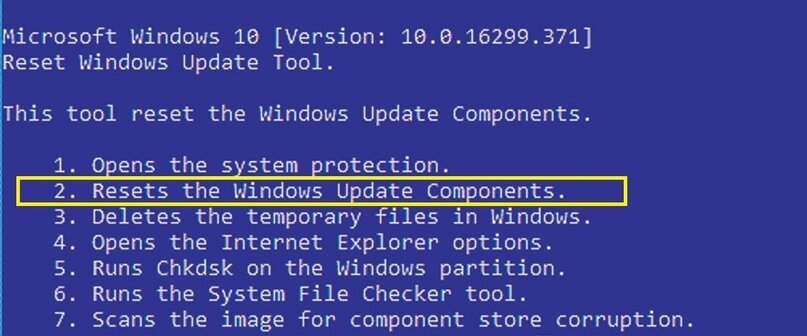
После разархивирования файла «Reset WUEng.zip» запустите «ResetWUDeu.cmd» щелкнув правой кнопки мыши и выбором варианта «Запуск от имени администратора». Параметр обновления возвращается в исходное состояние через опцию «Resets the Windows Update Components».
Скрываем диски
Одна строчка в реестре может заставить исчезнуть целый диск, поскольку Windows перестанет его отображать.Вам понадобится путь «HKEY_LOCAL_MACHINE | Software | Microsoft | Windows | Current Version | Policies | Explorer». Здесь кликните по правому окну и через контекстное меню «Создать | Параметр DWORD (32 бита)» создайте параметр «NoDrives».Откройте его двойным щелчком и измените его систему исчисления на «Десятичную».Значение, которое необходимо внести, зависит от буквы диска, который вы хотите скрыть. Раздел «D:», к примеру, соотносится со значением «8», «E:» обозначается через «10», «F:» — через «20», «G:» — через «40». Чтобы спрятать «H:», следует указать «80».После повторного входа в систему указанный в реестре диск исчезнет из списка.
Усмиряем Кортану
Споры вокруг Кортаны до сих пор не умолкают, и не зря: эта ассистентка регулярно отправляет голосовые данные на анализ в корпорацию Microsoft. С выходом обновления Creators Update Кортану в Windows 10 Home можно отключить исключительно через реестр.
- В regedit зайдите в директорию «HKEY_LOCAL_MACHINE | SOFTWARE | Policies | Microsoft | Windows».
- Если такой строчки еще нет, в правом окне через контекстное меню «Создать | Раздел» создайте новую папку «Windows Search».
- Через «Создать | Параметр DWORD (32 бита) | AllowCortana» задайте новый параметр и установите для него значение «0». В 64-разрядной версии системы аналогичная процедура проводится через папку «WOW6432Node».
Отключаем Центр уведомлений
Вам необходимо лишь создать одну настройку в реестре , чтобы Центр уведомлений исчез с Панели задач в правом нижнем углу
Можно прекрасно обойтись и без нового Центра уведомлений, поджидающего вас в правой части экрана и неожиданно выстреливающего всплывающими окнами. Зачастую эти уведомления не имеют никакого значения .
- Чтобы отключить эту службу, в реестре зайдите в папку «HKEY_CURRENT_USER | SOFTWARE | Policies | Microsoft | Windows».
- Если нужного раздела не существует, создайте его через «Создать | Раздел | Explorer» и оттуда «Создать | Параметр DWORD (32 бита) | DisableNotificationCenter».
- Двойным щелчком откройте этот параметр и задайте значение «1».
Редакторы реестра
Тем, кто часто вносит изменения в реестр, спартанской утилиты regedit будет мало. Другие инструменты предлагают гораздо больше.
RegCool — редактор реестра со множеством дополнительных возможностей, позволяющий изменять даже защищенные системой параметры.
RegScanner отличается удобным поиском, дающий возможность, к примеру, отображать недавно измененные записи.
Registry Finder позволяет работать сразу в нескольких окнах для удобного сравнения настроек.
Понравилась статья? Ставьте лайки (палец вверх). Подписывайтесь на канал.