Возможности Photoshop неограниченные, однако, некоторые из них достаточно хорошо спрятаны. Одна из них – эффект тонирования фото в настройках Gradient Map (Карта градиента), который включает набор тональных эффектов в ретро стиле.
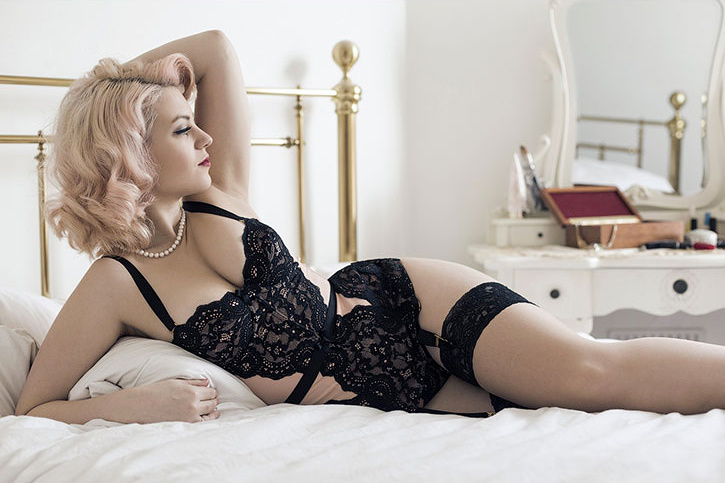
И в этом уроке фотограф Tigz Rice покажет вам, где найти, как применить и настроить фотоэффекты, чтобы визуально улучшить ваши снимки. В качестве рабочего материала мы будем использовать фото модели Joanna Woodward в костюме от Agent Provocateur.
Двигайте слайдер на фото, чтобы увидеть разницу между «До» и «После».
Шаг 1
Открываем рабочее фото в Photoshop и выполняем всю необходимую ретушь.
Совет: на нашем сайте вы найдете множество бесплатных уроков по фоторетуши.
Шаг 2
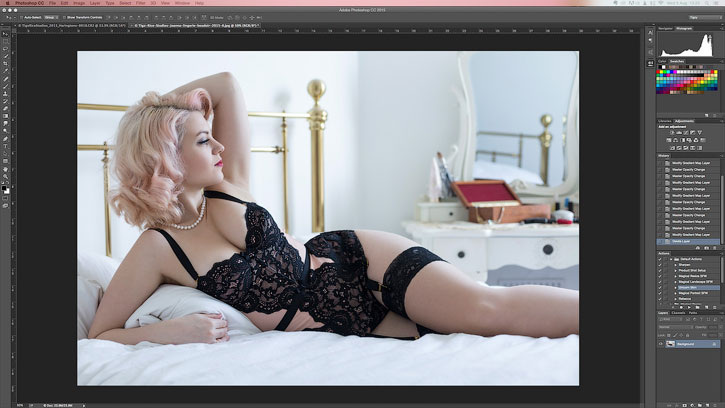
Переходим на панель Adjustment (Коррекция) и выбираем эффект Gradient Map (Карта градиента), который находится в самом нижнем ряду.
Если у вас нет этой панели, то переходим Window – Adjustments (Окно – Коррекция).
Шаг 3
Нажав на кнопку Gradient Map (Карта градиента), фото автоматически заполнится градиентом. Как правило, это черно-белый градиент или от цвета переднего плана к заднему.
Шаг 4
Если на панели настроек нажать на градиентную полосу, то откроется список доступных градиентов Photoshop.
Шаг 5
Чтобы загрузить другие градиенты, нажимаем на символ шестеренки в окне настроек Gradient Map (Карта градиента) и в самом низу списка выбираем Photographic Toning(Фотографическое тонирование).
В открывшемся диалоговом окне нажимаем кнопку Append (Добавить), чтобы добавить новые градиенты к списку, а не заменить их.
Шаг 6
В списке доступных градиентов вы найдете множество новых эффектов, которые можно применить к фото, включая заливки, идеально подходящие для эффекта сепии или светокопии.
Эффект будет достаточно резкий, но дальше мы настроим его.
Шаг 7
Ниже в списке градиентов находим Sepia Selenium 2 (Сепия – селен 2) и выбираем его. Он добавит теплые оттенки на фото, которые будут контрастировать с оригинальной цветовой палитрой.
Шаг 8
Как и обычный градиент, градиентные карты также можно настраивать. Для этого кликаем по цветной полосе в окне настроек, чтобы открыть специальный редактор.
В результате откроется окно, в котором вы можете изменить все, начиная от цвета градиента и заканчивая настройками наложения.
Шаг 9
После настройки градиента возвращаемся на панель слоев и уменьшаем непрозрачность градиентной карты, чтобы отрегулировать насыщенность эффекта. На данном примере я уменьшила Opacity (непрозрачность) до 40%.
Задавайте вопросы и делитесь своей работой на странице урока сайта Фотошоп-Мастер