Изначально установлена Windows 7 ultimate X64
Вторая ОС Ubuntu 16.04
Начало:
Решил в очередной раз поюзать ubuntu и получил неожиданный косяк (по большей части в нем виноват сам).
Скачал образ Ubuntu 16.04 с официального репозитария.
А дальше начал косячить, о чем хочу предостеречь!!!
Установил ubuntu без предварительной разметки диска. Почему надо разметить заранее поймете потом.
Разметить можно как средствами Windows, так и сторонними продуктами. Я пользую MiniTool Partition Wizard
ну и
конечно же. Первая прога бесплатна, вторую можете скачать на форуме.
Итак "отрезать" место надо от диска без установленной системы.(как правило D).
Скрины из Mini Tool
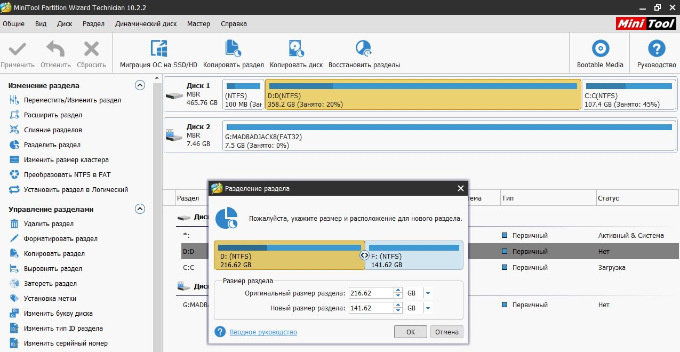
Как видно ка скрине можно выбрать объем нового раздела (тома). Выбирайте не менее 50 Гб, если собираетесь пользовать ОС, если нет - хватит и 20-ти. При установке Линукс ОС, данный раздел будет разбит на два, собственно под систему и раздел подкачки. Ну и вот на данном этапе я лоханулся. и установил Ubuntu рядом с Windows 7 в автоматическом режиме. Но надо было выбрать другой «Другой вариант»:
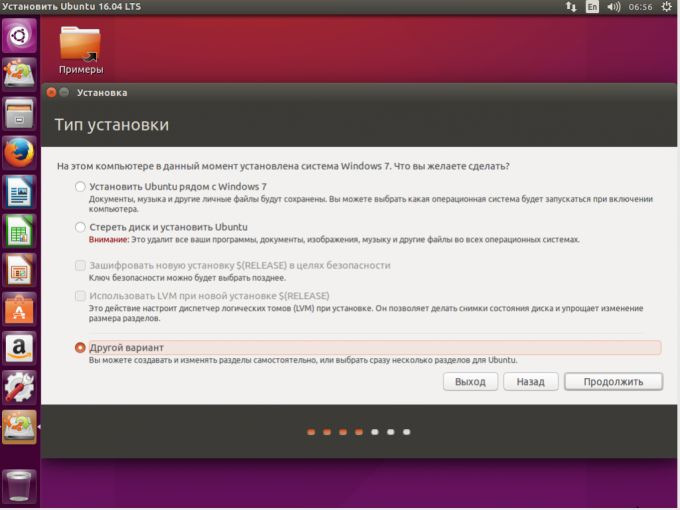
Далее вы увидите разделы вашего диска, в частности со свободным местом, куда и установите ОС. Сначала делаем раздел подкачки. Для этого выделите свободное место и нажмите кнопку «+»:
Размер раздела должен быть равным количеству оперативной памяти (можно больше, но не меньше, будут проблемы/тормоза), а файловую систему выберите «Раздел подкачки»:
Дальше разметка корневого раздела. Тут всё просто, действйте по-умолчанию.
Я пренебрег правильной установкой и влепил установить Ubuntu рядом windows 7 (см. скрин 2).
В результате я поимел большой геморрой.
Он заключался в том, что после перезагрузки, я решил зайти в Win7, но меню выбора стало неактивным. Т.е. клавиатура как=бы работала, но на нажатие клавиш не отзывалась. Совсем не факт, что именно неправильная установка так повлияла, возможно косяк где-то еще.
Но де-факто, я остался без входа в Винду. И...совершил промах номер 2.
Сделал под Убунту загрузочную флешку (т.к. с CD загружаться не получалось) с Acronis Disk Director и....взял да и отформатировал раздел под Ubuntu/ А потом еще и вернул его (объединил) к Disk D. В результате поимел ошибку Error no such partition grub rescue
А дальше муть на несколько часов. Позже я опишу, как именно я решил эту проблему без переустановки Винды, имея только загрузочный диск с ней (который, я указал выше) не запускался, т.к. нажатие любых клавиш, после "Press any key to boot from CD or DVD" ничего не происходило.
7. Запускаем восстановление. Ну а дальше в моем случае только вариант восстановления через командную строку.
8. Вводим последовательно команды:
diskpart
lis vol (эта команда отображает буквы, номера, метки, размер и файловую систему. Буква раздела 100 мб Том 1.
sel vol 1 (выбор тома с которым будем работать - 100 мб Том 1)
format fs=ntfs (создаём на разделе файловую систему NTFS)
activ (делаем раздел активным)
exit (выходим из diskpart)
bootsect /nt60 C: /mbr (данная команда записывает на жёсткий диск нужные коды Bootmgr и MBR
Закрываем перегружаемся. Если сразу Винда не подцепила загрузочные данные, то вывалится соответствующее предупреждение, с вариантом записать их. Соглашаемся, перегружаем комп - готово.
Это самый большой геморрой. Меньшие решаются через утилиту
BootRec
командами:
BootRec и далее на выбор:
/FixMbr — записывает основную загрузочную запись (MBR) системного раздела, совместимую с Windows. При этом существующая таблица разделов не перезаписывается.
/FixBoot — записывает в системный раздел новый загрузочный сектор, совместимый с Windows.
/ScanOs — ищет на всех дисках установленные системы, совместимые с Windows, и выводит записи, которых нет в хранилище конфигураций загрузки.
/RebuildBcd - Этот параметр выполняет на всех дисках поиск установленных систем. Кроме того, он позволяет выбрать установленные системы, которые необходимо добавить в хранилище данных конфигурации загрузки. Этот параметр следует использовать в том случае, если необходимо полностью перестроить хранилище данных конфигурации загрузки.
Пишите, у кого было что-то похожее и как решали. Спасибо за внимание.