Всем привет дорогие друзья, в данном уроке я вам расскажу где скачать и как установить Adobe Photoshop CC 2018 совершенно бесплатно. И так данный Repack без вирусов в этом вы можете убедится не выключая тот самый антивирус.
ШАГ 1
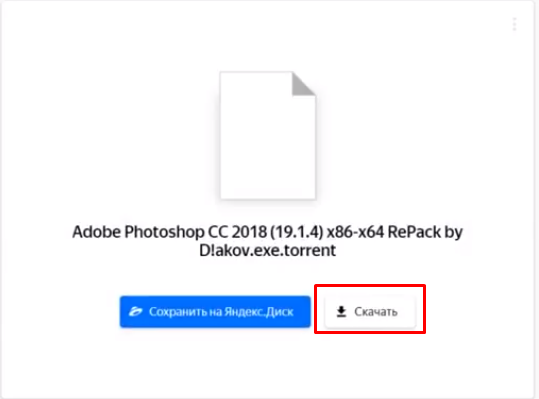
И так приступаем к первому шагу, сначала мы переходим по ссылке https://yadi.sk/d/Sos0Pov83Z9Mfh , нас перебросит на страницу Яндекс Диска откуда мы и скачиваем торрент файл. После скачиваем файл с торрента.
ШАГ 2
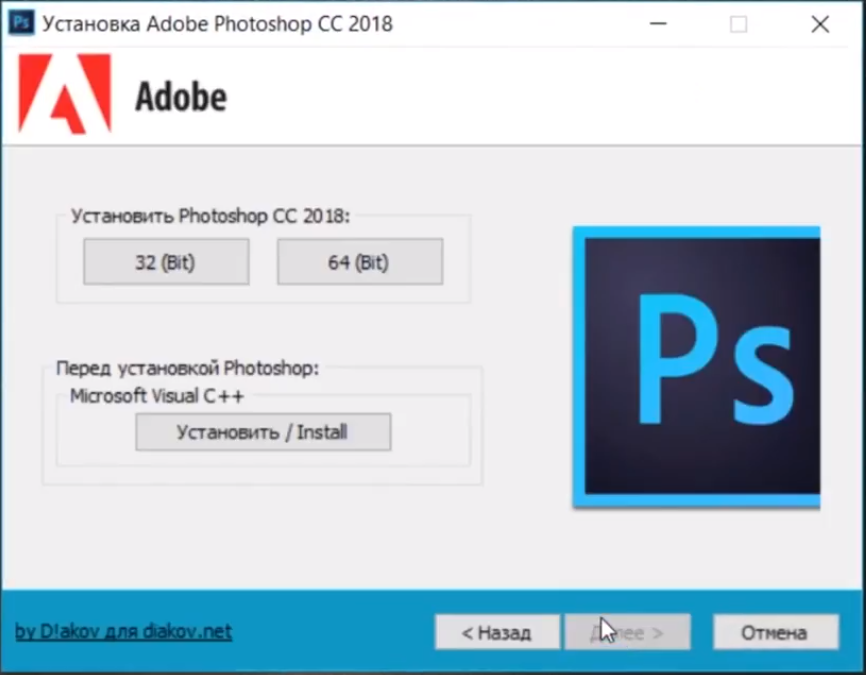
После того как мы скачали установщик, запускаем тот от Имени администратора, запуск самого установщика может продлится до 4-ох, 5-ти минут, так что если у вас он будет долго запускаться просто подождите. Как только у нас запустится установщик мы выбираем удобный для нас язык и нажимаем «Далее» и перед нами будет стоять выбор о типе операционной системы, у меня 64 битная, у вас может быть 32, как узнать тип операционной системы думаю вы найдёте на просторах интернета, не так уж и сложно, выбираем тип операционной системы и жмём «Далее»
ШАГ 3
После выбираем путь установки нашей программы я выберу Диск D, вы уже сами решайте куда вы хотите установить данную программу, и нажимаем кнопочку «Установить», скорость установки зависит от скорости вашей операционной системы.
ШАГ 4
После окончания установки у нас вылазит окошко и на этом этапе у нас устанавливается сам Фотошоп, так же скорость зависит от вашей операционной системы, закрывать данное окно я вам не советую так как это может прервать загрузку самой программы.
ШАГ 5
И так мы подходим к последнему шагу, после установки данной программы у вас вылезет окошко с регистрацией. Регистрация максимально простая. И после того как вы зарегистрируетесь я вас смело могу поздравить с новым Adobe Photoshop 2018 на вашем компьютере.
Всем спасибо за внимание. Желаю удачи в освоении новой программы :)
Ccылка на скачивание: https://yadi.sk/d/Sos0Pov83Z9Mfh