Найти в Дзене
#мудрости

Как сделать удобным меню "поделиться" на iPhone и iPad

Здравствуйте, друзья! Есть небольшой секрет, который мало кто знает. При использовании айфона или айпэда для того, чтобы отправить (поделиться) фото, ссылку или ещё что-либо - необходимо нажать на кнопочку в виде квадратика со стрелкой вверх: Например, мы хотим отправить фотографию. Ищем эту кнопочку. Вот тут она, слева внизу, обычно: После нажатия, появляется меню из кнопок-возможностей-программ. Не всегда это меню удобно использовать, потому что кнопки не те, которые нужно, а до нужной - долго листать вбок ... Но! Это настраивается! Хочу-таки рассказать, как это настроить! 1. Смахиваем кнопки влево (то есть переходим вправо) до опции с тремя точками и надписью "Ещё": 2. Включаем-выключаем опции и перетаскиваем вверх-вниз для организации нужного порядка: 3. Проверяем. Теперь всё расположено удобно: Нижние кнопки "Скопировать", "Напечатать" и пр., можно настроить таким же образом. *** Специально для вас сделал видео, на котором показан процесс настройки: Поддержите канал "лайком" 👍

Здравствуйте, друзья!

Есть небольшой секрет, который мало кто знает.

При использовании айфона или айпэда для того, чтобы отправить (поделиться) фото, ссылку или ещё что-либо - необходимо нажать на кнопочку в виде квадратика со стрелкой вверх:

Кнопочка "поделиться"

Например, мы хотим отправить фотографию. Ищем эту кнопочку. Вот тут она, слева внизу, обычно:
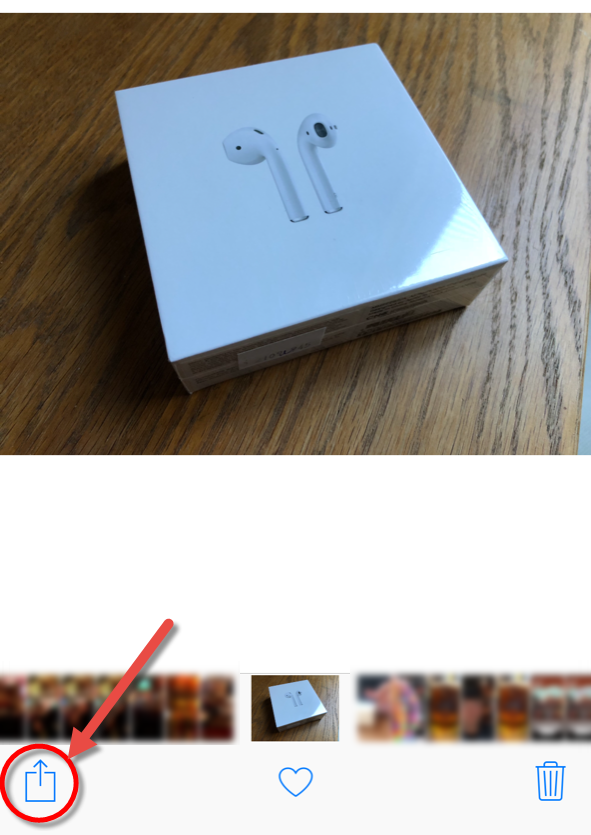
Для отправки фотографии жмём кнопочку "поделиться"

После нажатия, появляется меню из кнопок-возможностей-программ. Не всегда это меню удобно использовать, потому что кнопки не те, которые нужно, а до нужной - долго листать вбок ...

Пока что неудобное меню "поделиться"

Но! Это настраивается!

Хочу-таки рассказать, как это настроить!

1. Смахиваем кнопки влево (то есть переходим вправо) до опции с тремя точками и надписью "Ещё":

В конце находится кнопка с надписью "Ещё"

2. Включаем-выключаем опции и перетаскиваем вверх-вниз для организации нужного порядка:

Настройка меню "поделиться". В новых версиях iOS этот перечень называется "Программы".

3. Проверяем. Теперь всё расположено удобно:

-6

Нижние кнопки "Скопировать", "Напечатать" и пр., можно настроить таким же образом.

***

Специально для вас сделал видео, на котором показан процесс настройки:

Поддержите канал "лайком" 👍 поделитесь ссылкой на статью, если она вам понравилась. И добро пожаловать в комментарии!

***

Искренне ваш,
© Иван С.