Добрый день, дорогие путешественники.
Времена бумажных карт генштаба уходят в прошлое. Или уже ушли, но, для подстраховки я настоятельно рекомендую во всех более-менее сложных географически маршрутах подстраховываться картой и компасом. Разумеется, выбирать нужно наиболее мелкий масштаб (для популярных мест можно найти и 1см:500м и даже 1см:200м, но для большинства районов все-таки в ходу километровки - на одном сантиметре карты - один километр местности.)
Совет по выбору компаса - наиболее крупный лимб, желательно - с платой; жидкостный. Такие компасы - не редкость в спортивных и туристических магазинах; их стоимость редко выше 300-400 рублей. Основы ориентирования по компасу и карте изложены в любом учебнике по выживанию, и, считаю, навыком их использования должен овладеть каждый, желающий пойти в поход.
Для изначального планирования маршрутов дома у компьютера, целесообразно использовать карты с ресурсов http://openstreetmap.ru
Кстати, там есть неплохие инструменты - линейка для измерения расстояний; маркеры (например, для выделения мест ночевок или базовых точек)
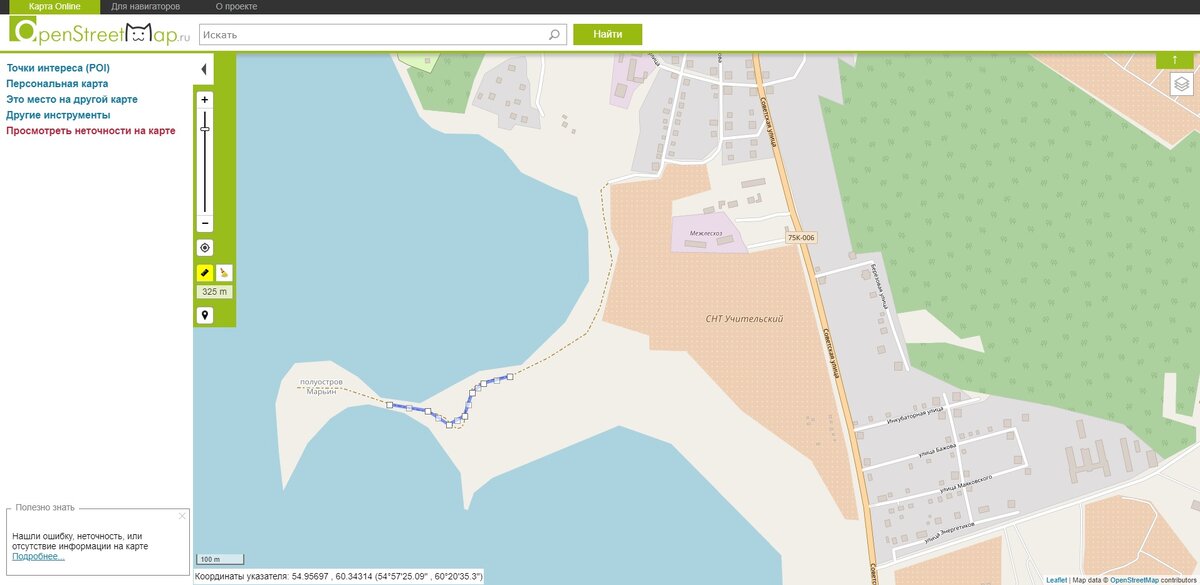
Слой, которым я пользуюсь, и считаю наиболее удобным - Mapnik.
Для просмотра и построения маршрутов с использованием указанных карт также хорошо подходит бесплатная программа SasPlanet. Загрузить ее можно с официального сайта.
По поводу рельефа маршрутов и фотографий. Очень удобным считаю программу Earth. Можно смотреть рельеф, строить треки, затем отслеживать диаграммы набора и сброса высоты по длине маршрута; здесь же - находить фотографии на карте и просматривать их. Углубляться в детали не буду, зачастую мне достаточно карты именно в 2D.
Хорошо, дома на компьютере карту открыли, посмотрели. Маршрут спланировали. Что дальше?
На помощь путникам приходят современные технологии - спутниковая навигация.
Если у вас есть специализированный туристический навигатор - эдакая балда а-ля "сотовый телефон из 90-х", с экраном 2'', кнопочным управлением и батарейками AA - хорошо (рекламировать фирму не буду, но ее все знают). Если нет, и покупать вы его не собираетесь - рискну предположить, что у вас есть смартфон. Если да - отлично, можно не покупать :)
Для смартфонов имеются специализированные программы для навигации в походах. MapsMe, OsmAnd, OruxMaps.
Лично для себя я выбрал OruxMaps. (никакой рекламы. Вопрос удобства. Более того, данное приложение свободно распространяется на официальном сайте, в отличии от PlayMarket, где только платная версия Donate)
Данное приложение может работать с оффлайн-картами (загруженными в память устройства) или онлайн-картами. Еще не так давно возможность создавать оффлайн-карты была заложена в данном приложении. К сожалению, теперь такой возможности нет.
И если мы идем в поход/поездку с устойчивым интернетом - то нет проблем. А если интернет неустойчив, его нет вовсе? Да и подстраховаться лишним не будет. Ранее я упоминал про карту SasPlanet. Она нам здорово поможет для создания оффлайн карт.
Запускаем программу, выбираем в фокусе экрана необходимую область карты. (мышью).
Нажимаем вторую кнопку:
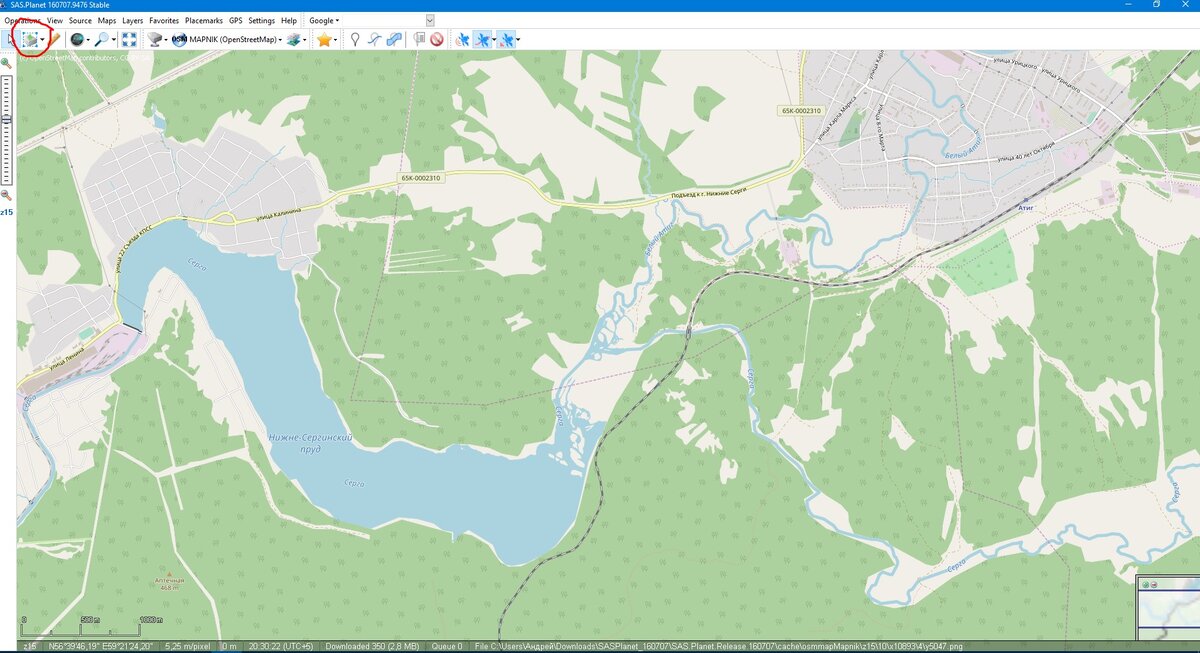
Из меню, какую мы хотим выделить область, нажимаем необходимый пункт. Я использую как правило либо прямоугольную, либо полигон.
Нажав первый раз мышью, фиксируем точку начала зоны, второй раз - конец. Между этими точками рождается прямоугольник. Это и будет наша оффлайн-карта. Не паникуйте, если вы бы хотели более крупный масштаб, но он не помещается на экран. В процессе выбора будет доступны все варианты масштаба.
После того, как мы выбрали область, появляется диалоговой окно загрузки. Здесь все достаточно тривиально.
Выбираем слой (по умолчанию или иной, на ваш вкус). Справа выбираем масштабы. Не рекомендую использовать масштабы больше 19. Карта будет занимать ОЧЕНЬ много места, а по итогу 18 слой - это около 50 м: 1см, что вполне достаточно. Если нужен более обзорный фрагмент большего размера - например, для многодневных путешествий, или больших дистанций на авто - рекомендую ограничиться 15-16 масштабом.
Все готово? Жмем "Start".
Теперь в уже знакомом меню выбираем пункт "Last Selection" (пВоследнее выделение)
В диалоговом окне выбираем вкладку "Export". Далее - формат. Нам необходим "OruxMaps (SQLite3)". Выбираем папку на компьютере, куда будет загружена карта. ВАЖНО! Карта будет носить имя папки. Чтобы в дальнейшем не переименовывать всё вручную (без совпадения названий на смартфоне карта работать не будет), сразу задавайте необходимое имя, например, название места. Выбираем "масштабы", ранее выбранные в окне загрузки. Если вы захотите приблизить на телефоне больше, чем есть масштаб в карте, то во избежании появления "белого экрана" вместо карты, рекомендую поставить флажок "use tiles from lower zoom (on unavalible tile)" (отмеченный цифрой 5). Смело жмем "Start" и ожидаем экспорт.
Видим, как идет процесс.
Пока можем насладится предвкушением предстоящего путешествия, или установить на смартфон программу для навигации. Оговорюсь, что с развитием цифровой электроники, производители смартфонов, даже не самых премиальных китайский брендов, устанавливают GPS-чипы на базе SirfStar IV и аналоги. Несколько лет назад также стал обязателен к выполнению стандарт поддержки навигации по системе "ГЛОНАСС", что дополнительно страхует пользователей, если вдруг все спутники системы GPS объявят нам санкции :) и повышает точность навигации. Помимо указанных приятностей с точностью навигации, это положительно сказывается на энергопотреблении. Так в смартфонах Asus Zenfone 2 (550KL) и Zenfone 4 (554KL) потребление при выключенном экране в режиме постоянной связи с GPS (например, включена запись маршрута) составляет 40-70 mA. Иными словами, в идеальных условиях, аккумулятора хватит на 45-70 часов беспрерывной записи трека.
Карта между тем сформирована и лежит в указанной нами папке. Настало время загрузить ее в память телефона.
Приложение OruxMaps создает одноименную папку в корне памяти телефона. В ней есть папка "MapFiles". В нее нужно поместить нашу папку, из указанного примера это "серга". Так выглядят файлы на устройстве:
Далее запускаем приложение, нажимаем значок с картой, жмем "выбор офлайн карты" , в указанном списке выбираем нужную.
Если карта не появилась - в списке "выбор карты" на вкладке "OFFLINE" жмем кнопку "обновить", и наша карта появится. Удачного использования!
Ну а о возможностях данной программы для навигации и личном опыте в походах и восхождениях - в следующей моей записи.