Ваш жесткий диск - это душа вашего ПК, место, где хранятся все ваши самые важные данные. Хотя множества элементов ПК можно заменить, данные на вашем жестком не восстановить, если вы не создали резервную копию. По этой причине важно , чтобы ваш жесткий оставался стойким и здоровым.
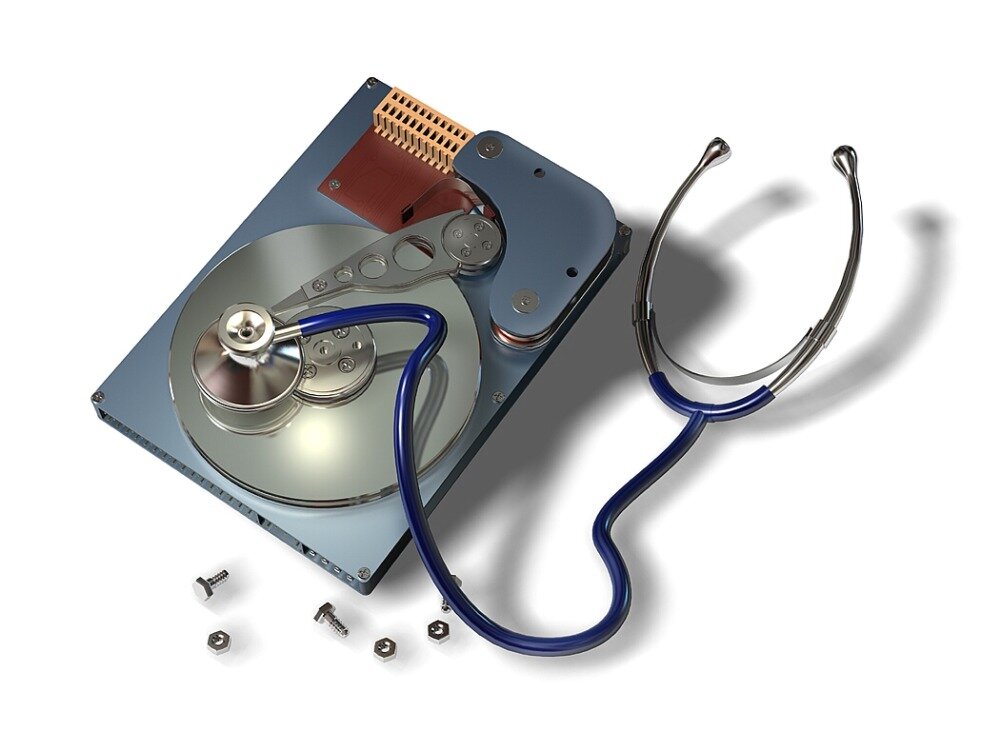
Есть различные способы проверки состояния жесткого диска - от встроенных методов в Windows до диагностических инструментов производителя жесткого диска, и мы поговорим о лучших методах.
Windows CHKDSK Tool
Windows CHKDSK Tool - это встроенный инструмент Windows, который сканирует ваш диск, чтобы найти системные ошибки и плохие сектора, и показывает, есть ли проблемы с вашим жестким диском. Он будет проверять и исправлять проблемы, которые он может исправить, и сообщит вам, нюансах жесткого, которые он не может исправить. Вы можете использовать эту утилиту для проверки работоспособности жесткого диска и устранения неполадок и ошибок, если это возможно.
Чтобы использовать CHKDSK, кликните правой кнопкой мыши на диске, который вы хотите проверить на наличие ошибок, и выберите «Свойства». Затем нажмите вкладку «Сервис», а затем нажмите кнопку «Проверить сейчас».
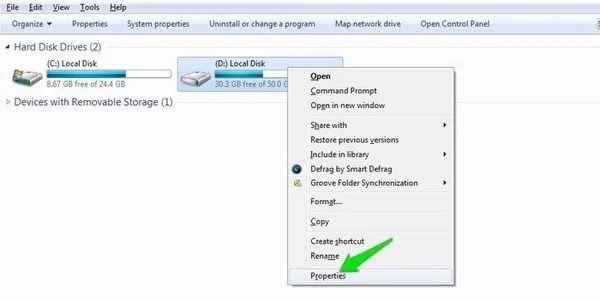
Окно откроется с двумя вариантами для исправления ошибок и сканирования плохих секторов. Вы можете выбрать эти параметры, если хотите исправить ошибки и плохие сектора; в противном случае вы можете просто нажать «Начать», чтобы получить основной отчет о проблемах с жестким диском..
Эта утилита очень проста и ориентирована на поиск системных ошибок и плохих секторов. .
CrystalDiskInfo
CrystalDiskInfo - простой, но мощный инструмент. Утилита, которая является чрезвычайно легкой и предлагает всю необходимую информацию, такую как температура, состояние здоровья, тип и функции жесткого диска, а также другие атрибуты, такие как частота ошибок чтения и записи и время разворота и т. Д.
После установки все, что вам нужно сделать, это запустить приложение, и вы увидите всю информацию о вашем жестком диске (дисках) в главном интерфейсе. Утилита также проверяет состояние жесткого диска каждые 10 минут (по умолчанию) и предупреждает вас, если что-то не так.
Таким образом, проверите жизнеспособность вашего жесткого диска и вы сможете предварительно решить эти проблемы, до потери вашей дорогой информации. Как обычно лучше предотвратить , чем потом уже решать.
Понравилась статья? Ставьте лайки (палец вверх). Подписывайтесь на канал.