Нам понадобится:
Материнская плата
Процессор
Оперативная память
Блок питания
Корпус
Видеокарта (не обязательно)
Жесткий диск
1. Устанавливаем процессор
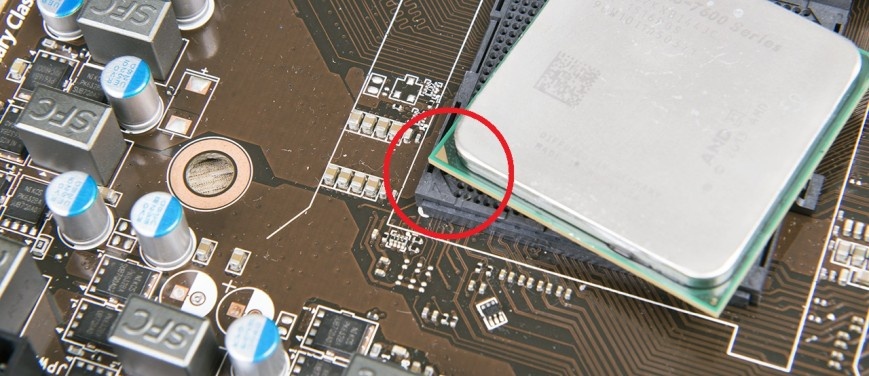
Первым делом устанавливаем в сокет материнской платы наш процессор. Очень важно, чтобы процессор подходил под сокет материнской платы, иначе его невозможно будет установить.
Устанавливать процессор необходимо так, как показано на картинке. Треугольник на процессоре должен совпадать с треугольником на сокете материнской платы.
Далее зажимаем держатель процессора, который выглядит как металлическая ножка:
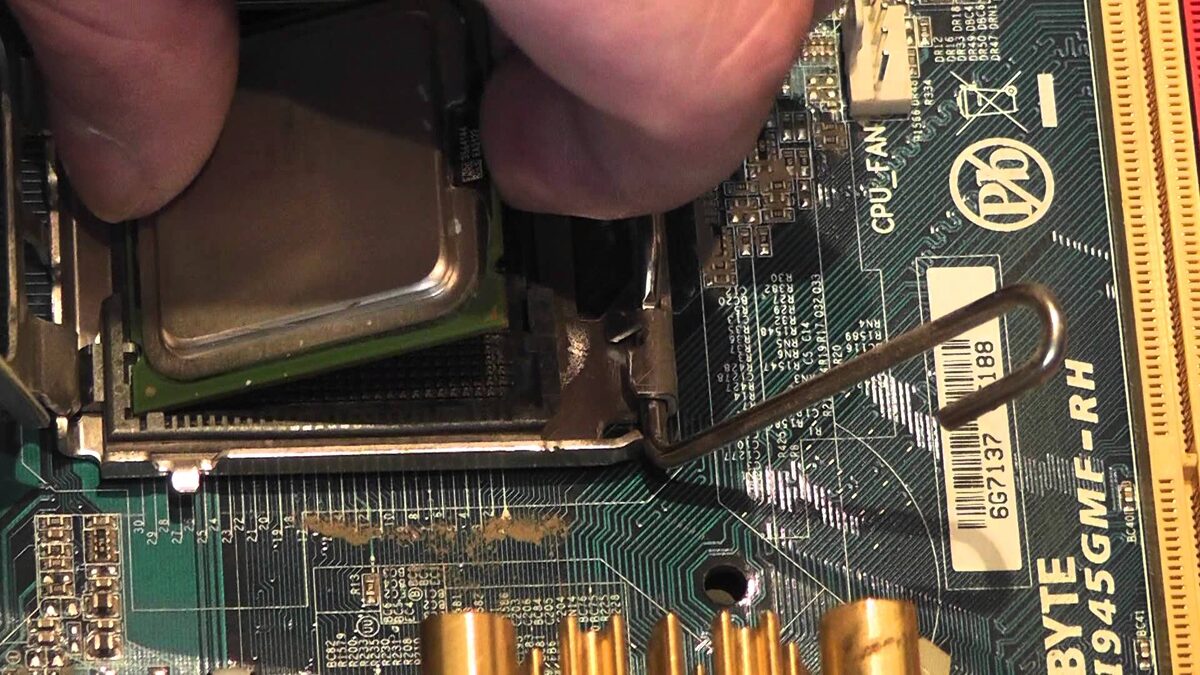
Так должен выглядеть правильно установленный процессор:
2. Устанавливаем оперативную память
Устанавливать оперативную память необходимо следующим образом: сначала в разъем для оперативной памяти вставляем планку одним углом, далее надавливаем на неё до характерного щелчка креплений.
3. Устанавливаем видеокарту
Видеокарта так же устанавливается в слот на материнской плате. Обычно он там один, но существуют материнские платы с несколькими слотами. В какой из них установить видеокарту - нет никакой разницы.
4. Устанавливаем блок питания в наш корпус
Нет ничего сложного в том, чтобы установить блок питания в корпус компьютера. Всё просто. Берем блок питания и прикручиваем его в специально отведенное место в корпусе.
5. Устанавливаем собранную материнскую плату со всеми комплектующими в корпус
Берем материнскую плату и устанавливаем её в наш корпус. Крепим материнскую плату с помощью предусмотренных в комплекте креплений.
6. Устанавливаем жесткий диск
Крепим жесткий диск в специальное место в корпус компьютера. Подключаем его к материнской плате с помощью SATA кабеля. Так же подключаем его к блоку питания.
7. Подключение
Подключаем питание материнскую плату к блоку питания.
сначала подключаем питание к материнской плате. Выглядит это примерно следующим образом:
Далее подключаем питание к процессору:
Подключаем индикацию согласно маркировкам на материнской плате:
8. Готово
Если вы всё сделали правильно, то вам необходимо подключить ваш компьютер к сети и включить тумблер на блоке питания.
После чего нажимаем на кнопку включения. Должен запуститься BIOS материнской платы, где вы сможете увидеть информацию о вашей сборке.
Проверьте, должно корректно отображаться количество материнской платы, процессор, жесткий диск.
Если всё корректно определяется, то ваш ПК собран. Можете переходить к установке windows.
Если Вам понравилась эта статья, ставьте лайки, делитесь ею с друзьями в социальных сетях и пишите комментарии.
НЕ ЗАБУДЬТЕ ПОДПИСАТЬСЯ