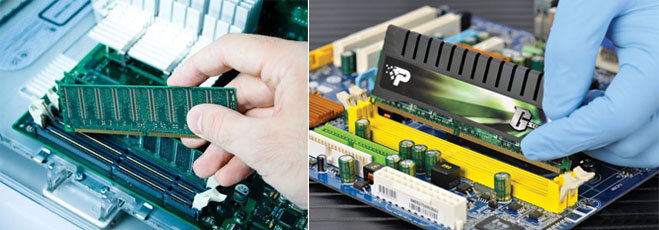
Сегодня затронем тему проверки оперативной памяти без дополнительных утилит.
Частое явление, что со сбоями ОЗУ (оперативной памяти), проблема часто выражается в виде синего экрана смерти, либо система не запускается совсем с сопровождающим писком от так называемого спикера и т. д.
В этих случаях мы понимаем, что необходимо проверить ОЗУ на ошибки и многие посидев в инете, находят информацию о такой замечательной утилите как Memtest86. Но мы уже решили, что сегодня поговорим о диагностике не использовав программы и утилиты.
Мы запустим проверку оперативки на ошибки стандартной утилитой в Windows, которая не хуже других решает данную задачу. Для запуска "Средства проверки памяти Windows" мы на панели задач в Windows 10 находим лупу и вводим в поиск слово "Диагностика" или вводим команду mdsched.exe, в первой строчке у нас появится нужная нам утилита.
Щелкаем по ней и у нас открывается окно со встроенной утилитой в Windows для проверки ОЗУ и выбираем первый пункт "Выполнить перезагрузку и проверку (рекомендуется)".
Далее компьютер выключится и начнет проверку оперативной памяти, выглядеть это будет так:
После проверки двух проходов ОЗУ в строке "Состояние" мы увидем результат, если пропустили и компьютер перезагрузился, то в трее после включения появится уведомление о результате проверки. Этот тест оперативной памяти также подходит и в Windows 7 и в Windows 8.
Понравилась статья? Ставьте лайки (палец вверх). Подписывайтесь на канал.