Если принтер печатает, но вам это не нужно, а в списке заданий уже пусто, то уберите бумагу и отмените задание кнопкой на принтере, обычно это "Стоп", "Отмена задания" или кнопка красного или жёлтого цвета (чтобы не жать все кнопки подряд лучше ознакомиться с инструкцией). Ну или выключите принтер, через 5 секунд включите снова (бумагу пока не подкладывайте), после того как он отшумел и готов к работе - верните бумагу, если сразу после включения просит вставить бумагу, то задание продолжает приходить с сервера печати вашего компьютера. Тут придётся воспользоваться командной строкой, запускаем её от имени Администратора и пишем три команды net stop spooler del %windir%\system32\spool\printers*.* /q net start spooler Если статья вам понравилась, то пожалуйста поставьте 👍 и поделитесь ссылкой с друзьями. Подпишитесь на канал, чтобы не пропускать новые статьи. Спасибо.
Если принтер печатает, но вам это не нужно, а в списке заданий уже пусто, то уберите бумагу и отмените задание кнопкой на принтере, обычно это "Стоп", "Отмена задания" или кнопка красного или жёлтого цвета (чтобы не жать все кнопки подряд лучше ознакомиться с инструкцией). Ну или выключите принтер, через 5 секунд включите снова (бумагу пока не подкладывайте), после того как он отшумел и готов к работе - верните бумагу, если сразу после включения просит вставить бумагу, то задание продолжает приходить с сервера печати вашего компьютера. Тут придётся воспользоваться командной строкой, запускаем её от имени Администратора и пишем три команды
net stop spooler
del %windir%\system32\spool\printers*.* /q
net start spooler

- Если вам требуется экономить заряд ноутбука, но настраивать отключение экрана например 1 минуту не слишком удобно, то привыкните, когда отходите от ноутбука нажимать Win+L, это сочетание клавиш блокирует компьютер и довольно быстро отключает экран, который и является основным потребителем электроэнергии. Я своим ноутбуком с довольно старой батареей пользовался три часа в таком режиме, хотя обычно заряда хватает на 1-1,5 часа.
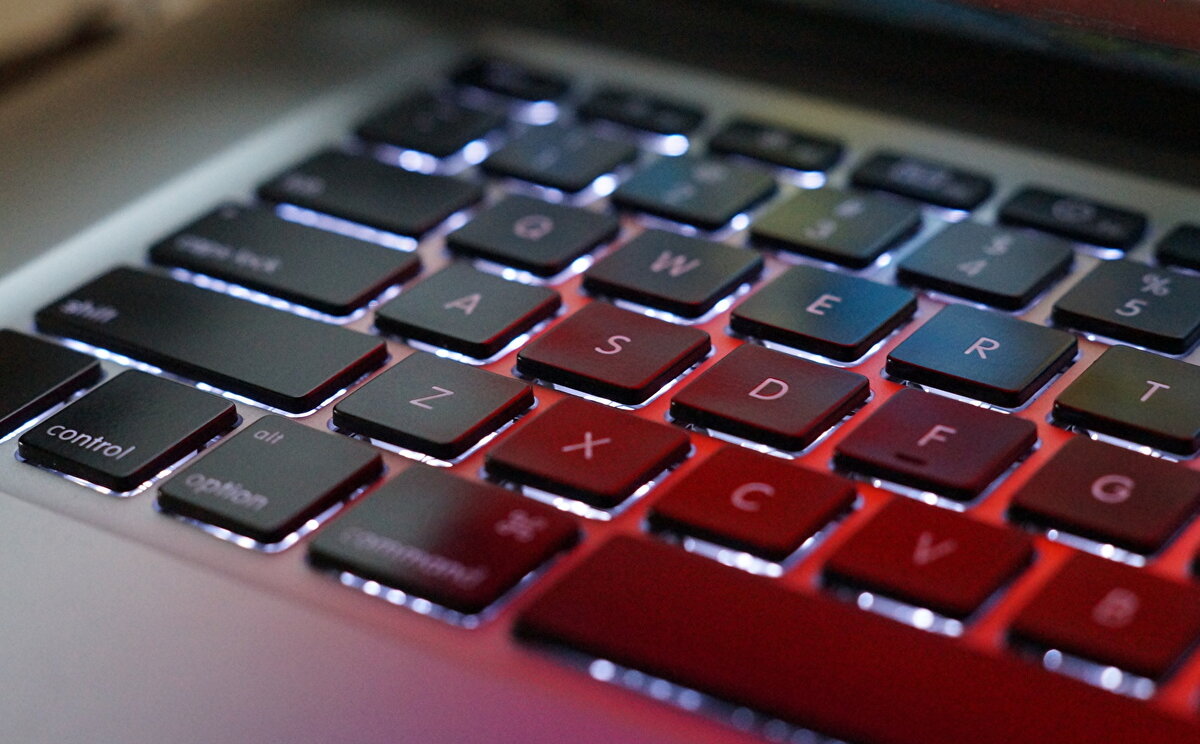
- У многих есть сложности с нажатием комбинаций клавиш с Alt, Ctrl, Win, Shift. На самом деле не нужно пытаться нажимать их одновременно, достаточно специальную клавишу нажать первой, а вторую клавишу нажать следом, не отпуская специальную, а потом отпустить их вместе. Дело в том, что когда вы нажимаете клавиши вместе, то вместо Shift+D можете получить нажатие D+Shift, а в такой последовательности они уже не сработают вместе.
- Кто давно пользуется беспроводными мышками уже может привыкнуть отключать мышь на ночь. Сейчас многие производители отключают мышки автоматически через 1-2 минуты бездействия, а для включения нужно нажать например на левую кнопку. Если вы такую мышку носите с ноутбуком, то отключение переключателем на корпусе всё равно останется актуальным. А на беспроводные клавиатуры не кладите сверху ничего тяжёлого, иначе нажатая кнопка будет разряжать вам аккумулятор.
- Если есть какое-то устройство, которым вы пользуетесь очень редко, например сканер или принтер, то не поленитесь купить или сшить для него чехол, но не пользуйтесь полиэтиленовыми пленками, внутри не должна накапливаться влага. Чехол защитит оборудование от оседания пыли, которая проникает в отверстия корпуса. Или купите специальный баллон с воздухом для очистки техники и пшикайте перед каждым использованием.
Если статья вам понравилась, то пожалуйста поставьте 👍 и поделитесь ссылкой с друзьями. Подпишитесь на канал, чтобы не пропускать новые статьи. Спасибо.