Его можно не выкидывать, и не ремонтировать, и пользоваться как раньше. Почти.
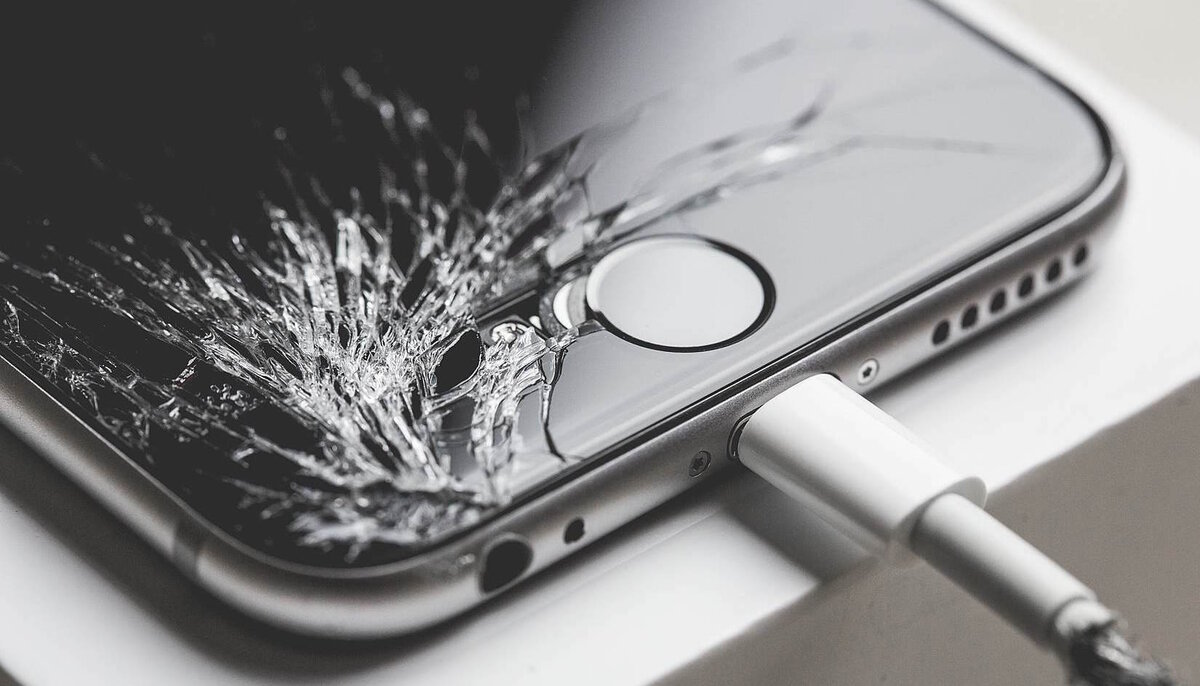
На момент появления смартфонов, многие гаджеты испытывали одну существенную проблему – их дисплей бился чуть ли ни при первом падении на пол. Однако, со временем эта проблема практически не решилась (только частично) и все равно нередко люди сталкиваются с тем, что дисплей бьется, в результате чего тачскрин просто не работает.
Что же делать с телефоном? Выбрасывать, продавать или откладывать подальше на полку? Нет.
Возвращаем смартфон к жизни
Для того, чтобы вновь заставить гаджет работать нам потребуется простенькая утилита MyPhoneExplorer.
Сразу уточню – если на смартфоне отключена отладка по USB, то способ не поможет.
Итак, скачиваем программу MyPhoneExplorer и активируем ее. Далее, нам предстоит синхронизировать компьютер со смартфоном, для чего пользуемся меню, расположенным сверху:
1. Нажмите «Файл».
2. Выберите пункт «Подключить».
3. В списке найдите телефон с Android.
4. Указывайте соединение посредством кабеля и вводите любое наименование.
К вам небольшая просьба – если нравится материал, поставьте лайк.
После этого начнется синхронизация, которую можно отменить простым нажатием крестика в углу. Остается совершить еще несколько простеньких действий: в меню сверху выбирайте «Разное» и пункт «Клавиатура телефона\загрузить снимок экрана».
Когда придет пора отключить приложение, после отсоединения кабеля выйдите из клиента MyPhoneExplorer, так как в противном случае возможны небольшие глюки.
Такие простые манипуляции позволят отображать дисплей телефона, подключенного к персональному компьютеру. Вы сможете пользоваться телефоном, почти так же, как и раньше, а в качестве манипулятора использовать мышь.
Обратите внимание, что нужно обязательно поставить отметку над пунктом «Обновлять автоматически». В этом случае дисплей будет регулярно обновляться, так же, как и при работе с телефоном, без необходимости в ручном обновлении экрана.