Привет, сегодня я покажу вам как быстро и просто размыть задний фон в фотошопе. За основу я решил взять фотографию найденную в интернете вот такого "молодого" человека. Этот способ подойдет больше тем, кто не хочет заморачиваться, но все же он не так плох как кажется. 1. Открываем фото в Photoshop и выделяем объект (Если картинка плохо прогружается в статье, то просто нажмите на нее и немного подождите). Чтобы выделить объект используйте инструмент Быстрое выделение. Если вместо него открывается волшебная палочка, то просто нажмите правой кнопкой мыши на нее и выберите Быстрое выделение. Используйте в левом в верхнем левом углу этого инструмента, опцию с плюсиком чтобы добавлять выделенную область, и опцию с минусом чтобы вычитать из выделенной области и выделить область между рукой и телом. После выделения объекта кликните правой кнопкой мыши по выделению и нажмите Инверсия выделенной области что выделились края рамки. 2. Размываем фон Теперь размываем фон. Для этого нажимаем Фильтр >

Привет, сегодня я покажу вам как быстро и просто размыть задний фон в фотошопе. За основу я решил взять фотографию найденную в интернете вот такого "молодого" человека. Этот способ подойдет больше тем, кто не хочет заморачиваться, но все же он не так плох как кажется.
1. Открываем фото в Photoshop и выделяем объект
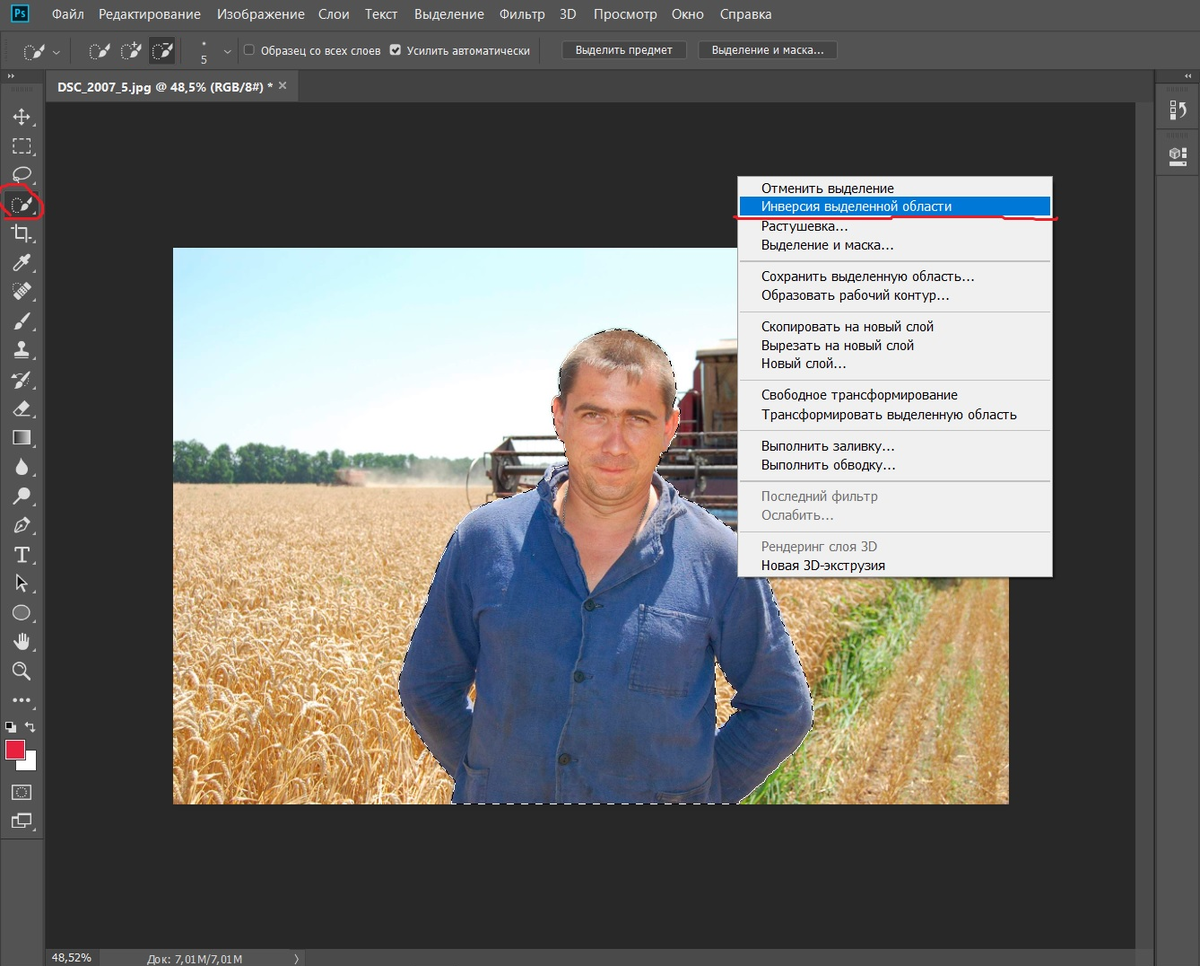
(Если картинка плохо прогружается в статье, то просто нажмите на нее и немного подождите). Чтобы выделить объект используйте инструмент Быстрое выделение. Если вместо него открывается волшебная палочка, то просто нажмите правой кнопкой мыши на нее и выберите Быстрое выделение. Используйте в левом в верхнем левом углу этого инструмента, опцию с плюсиком чтобы добавлять выделенную область, и опцию с минусом чтобы вычитать из выделенной области и выделить область между рукой и телом. После выделения объекта кликните правой кнопкой мыши по выделению и нажмите Инверсия выделенной области что выделились края рамки.
2. Размываем фон
Теперь размываем фон. Для этого нажимаем Фильтр > Размытие > Размытие по Гауссу. Выбираем любое значение размытия и нажимаем ОК.
3. Экспорт фото
Чтобы сохранить фото, нажимайте Файл > Экспортировать > Экспортировать как. Выбирайте нужные настройки и жмите Экспортировать все.
Сегодня я показал вам как быстро и просто размыть задний фон в фотошопе и если вы делали все правильно, то я не сомневаюсь что у вас получилось даже лучше чем у меня.
Если хотите еще больше подобных и интересных статей, то ставьте лайк и подписывайтесь на канал!