Увеличение диска виртуальной машины
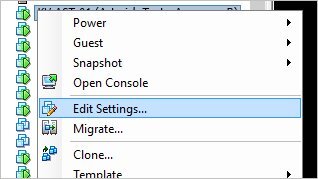
Выбираем нужную машину - кликаем по ней правой кнопкой мыши и кликаем по Edit Settings:
В открывшемся окне устанавливаем курсор на виртуальном диске (Hard Disk) - в правой части окна добавляем пространство диску:
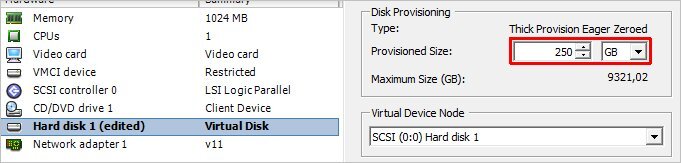
Нажимаем OK и ждем выполнения операции.
Настройка операционной системы
Предыдущие действия, всего лишь, увеличат сам диск, но система по прежнему будет видеть старый объем. Чтобы заставить систему увидеть весь диск, выполняем инструкцию ниже.
Windows
Открываем «Управление компьютером» (в панели администрирования или командой compmgmt.msc). Переходим в раздел Управление дисками:
В правой части мы должны увидеть новое нераспределенное пространство, в противном случае, нажимаем F5:
Кликаем правой кнопкой мыши по существующему разделу, который хотим увеличить и выбираем Расширить том:
В открывшемся мастере нажимаем Далее - Далее - Готово.
Linux
Смотрим информацию о диске:
# fdisk -l /dev/sda
* в моем случае диск /dev/sda.
Мой результат:
Disk /dev/sda: 161.1 GB, 161061273600 bytes, 314572800 sectors
Units = sectors of 1 * 512 = 512 bytes
Sector size (logical/physical): 512 bytes / 512 bytes
I/O size (minimum/optimal): 512 bytes / 512 bytes
Disk label type: dos
Disk identifier: 0x0009fbee
Устр-во Загр Начало Конец Блоки Id Система
/dev/sda1 * 2048 1050623 524288 83 Linux
/dev/sda2 1050624 20971519 9960448 8e Linux LVM
* видно, что общий объем диска 161.1 Гб. Также диск разбит на два раздела sda1 и sda2.
Если система не увидит новый объем диска, придется ее перезагрузить.
Смотрим объем каждого из разделов:
# fdisk -l /dev/sda1
Disk /dev/sda1: 536 MB, 536870912 bytes, 1048576 sectors
Units = sectors of 1 * 512 = 512 bytes
Sector size (logical/physical): 512 bytes / 512 bytes
I/O size (minimum/optimal): 512 bytes / 512 bytes
и второй раздел:
# fdisk -l /dev/sda2
Disk /dev/sda2: 10.2 GB, 10199498752 bytes, 19920896 sectors
Units = sectors of 1 * 512 = 512 bytes
Sector size (logical/physical): 512 bytes / 512 bytes
I/O size (minimum/optimal): 512 bytes / 512 bytes
* видно, что суммарно диск используется на 11 Гб.
Далее необходимо выполнить расширение раздела Linux.