Сегодня разберемся со стилями текста Word и упростим тем самым работу с текстом.

Для начала создайте документ Word и перейдите к панели "Стили" .
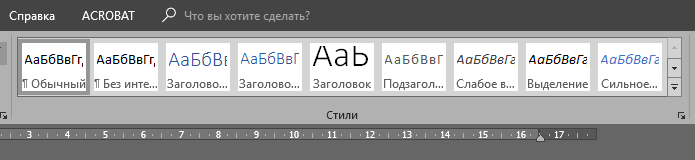
Выберем стиль "Обычный" и изменим его (ПКМ* --> Изменить)
ПКМ* - правая клавиша мыши.
В появившемся окне есть следующие параметры:
Имя - название нашего стиля;
Стиль - к какому элементу применяется данный стиль;
Основан на стиле - указывается стиль текста на основе которого сделан данный стиль;
Стиль следующего абзаца - после написания абзаца, выбранный стиль автоматически применится к новому абзацу;
Форматирование - здесь задается шрифт текста, высота, жирность, курсив, подчеркивание, цвет текста, выравнивание и отступы;
Добавить в коллекцию стилей - добавляет созданный стиль в "Коллекцию стилей" для дальнейшего применения стиля;
Только в этом документе - добавляет созданный стиль только в текущий документ;
В новых документах, использующих этот шаблон - добавляется созданный стиль в шаблон документа (о шаблонах чуть позже).
Кнопка "Формат" позволяет изменить параметры текста в отдельных окнах с множеством второстепенных параметров. Для создания более сложного стиля оформления текста это кнопка вам в помощь.
В данном окне также есть область в которой отображается образец текста с параметрами которые вы задаете. Обновление происходит мгновенно.
Под образцом текста указаны все свойства которые вы задали данному стилю текста.
Приступим к созданию нашего простого классического стиля текста для оформления документов.
Зададим параметры:
Шрифт - Times New Roman;
Высота - 12 пт;
Цвет - Авто;
Выравнивание - по ширине;
Междустрочный интервал - одинарный.
Для задания отступов нажмем кнопку "Формат" далее "Абзац". Установите параметры как на скриншоте
После применим изменения кнопкой "ОК".
Теперь в образце текста мы увидим добавленный нами отступ первой строй в 1,25 см. Также если хотите, чтобы данный стиль применялся во всех документах установите круглый жирный маркер "В новых документах, использующих этот шаблон".
Применяем изменения кнопкой "ОК". Окно закроется автоматически.
Теперь попробуйте набрать текст вашего абзаца. Данный стиль будет к нему применен автоматически.
При копировании текста из других документов или программ стиль текста автоматически может не применится. Вам необходимо выделить абзац и применить к нему созданный стиль. Либо можно по умолчанию установить применение стилей при копировании из других документов и программ.
Заходим в параметры WORD. В ленте выбираем вкладку "Дополнительно" и ищем пункт "Вырезание, копирование и вставка". Делаем как на скриншоте
Теперь при вставке из других программ будет сохраняться только скопированный фрагмент, а применяться стиль текста который установлен по умолчанию на абзаце (стиль текста "Обычный").
Ну вот сегодня создали с вами стиль текста. Теперь работать и оформлять абзацы текстов будет в разы легче.
P.S. Стать написана впервые мной, сильно не судите.
P.S.S. Скоро будут и другие уроки подписывайтесь.