Хотите улучшить свой ноутбук? И при этом не тратить большую сумму денег? Есть испытанный способ - заменить жесткий диск в вашем ноутбуке на твердотельный накопитель, в народе именуемый просто - SSD. Что же мы получим в итоге? Давайте разбираться.
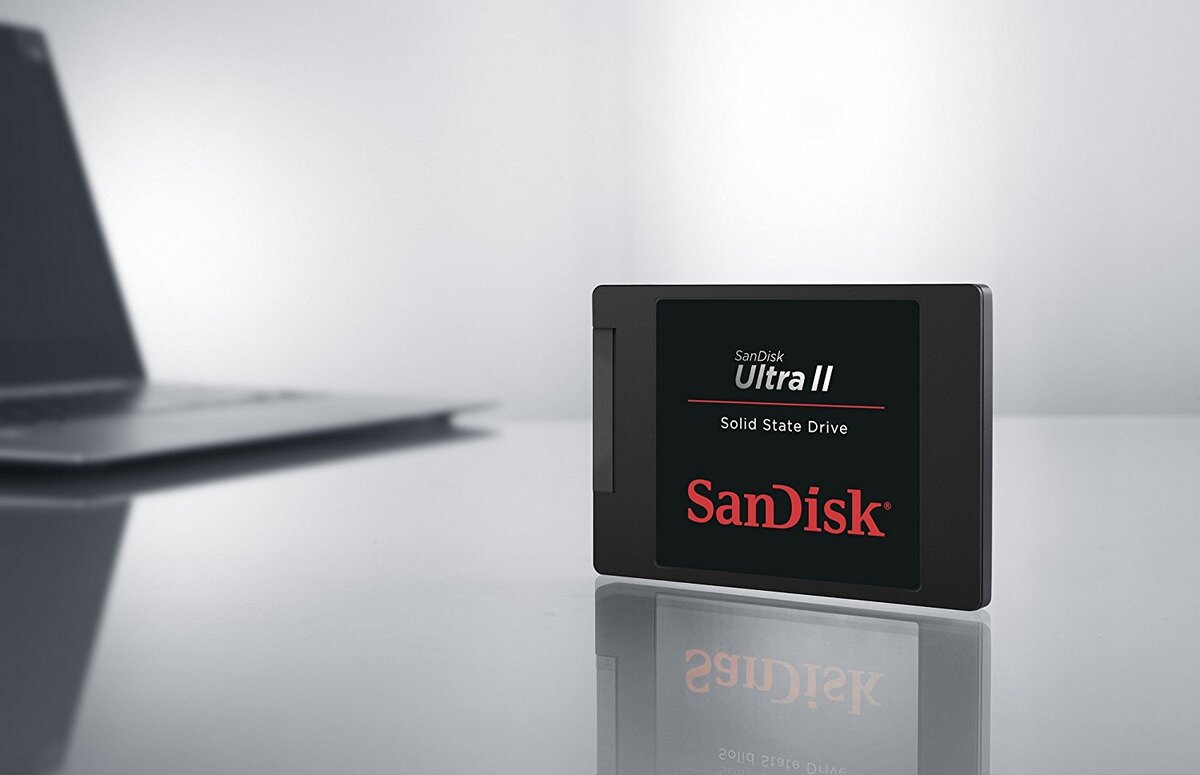
Немного цифр. Чаще всего в ноутбуках устанавливаются обычные жесткие диски - HDD, с низкой скоростью - 5400 оборотов в минуту, делается это потому, что у них выше надежность, чем скажем у дисков со скоростью в 7200 оборотов, да и энергопотребление невысокое. Однако скорость чтения и записи на таких дисках оставляет желать лучшего - 60-90 мб/с. У SSD же скорость составляет от 500 мб/c - то есть в 5 раз быстрее (и это при работе с крупными файлами, при работе же с мелкими файлами - скорость может отличаться в сотни раз в сторону SSD).
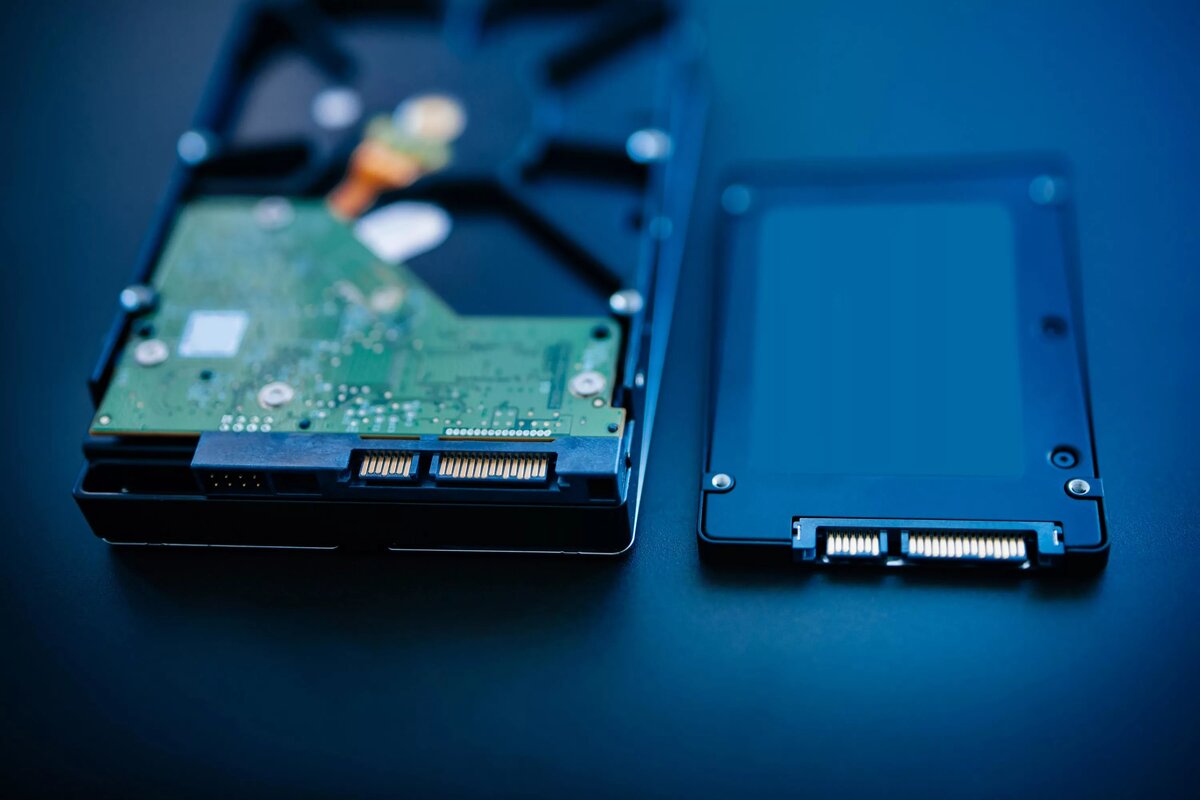
А при чем здесь скорость работы ноутбука? Это же просто запись и чтение файлов. Все очень просто - при загрузке операционной системы, при открытии программ, записываются и считываются сотни мелких файлов. И чем выше скорость записи и чтения жесткого диска - тем быстрее работы системы в целом.
И как же провести апгрейд? Здесь есть несколько вариантов. Во-первых, вы можете купить SSD, объем выбирайте по нуждам, я рекомендую минимум 120 GB, чтобы хватило места и операционной системе и необходимым программам. Затем ищите в интернете инструкцию по замене жесткого диска на вашем ноутбуке (чаще всего в нижней части ноутбука есть съемная часть для быстрого доступа к жесткому диску). На всякий случай рекомендую ознакомится с визуальной инструкцией на YouTube, очень много мастеров выкладывают подробные видео по замене жестких дисков. Процедура нехитрая и позволяет сэкономить на сервисном центре. После замены жесткого диска, устанавливаете туда операционную систему - и радуетесь жизни.
Второй вариант, намного проще, но немного затратнее. Вы идете в любой сервисный центр и уточняете - предоставляют ли они услугу по замене жесткого диска - если да, то покупаете необходимый жесткий диск - приносите им, платите денюжку и вуаля. Чуть дороже, но есть дополнительная гарантия, что все сделают правильно. Процедура очень популярная, поэтому в сервисном центре должен быть опыт в этом деле.
После проведения апгрейда, вы удивитесь насколько быстро можете работать ваш старый ноутбук. И сможете отложить покупку нового девайся на несколько лет!