Нередко из-за устаревшей прошивки маршрутизатор (роутер) начинает сбоить и не дает нормально работать, вылетает интернет, пропадает связь и т.п.
Разберем прошивку на примере TP-Link TL-WR841N
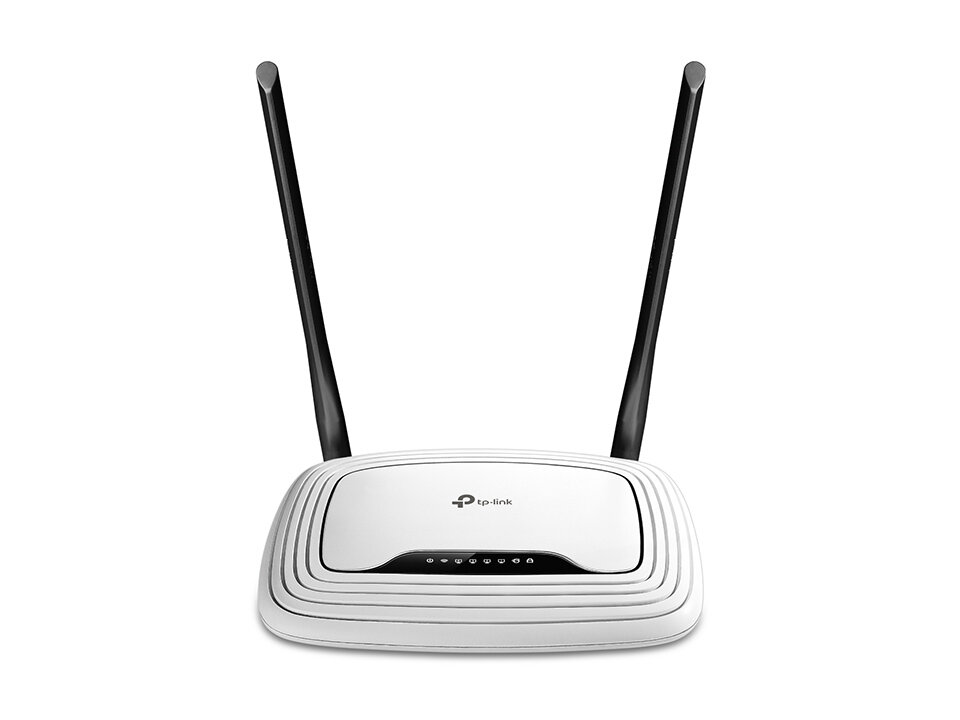
на нижней стороне смотрим наклейку
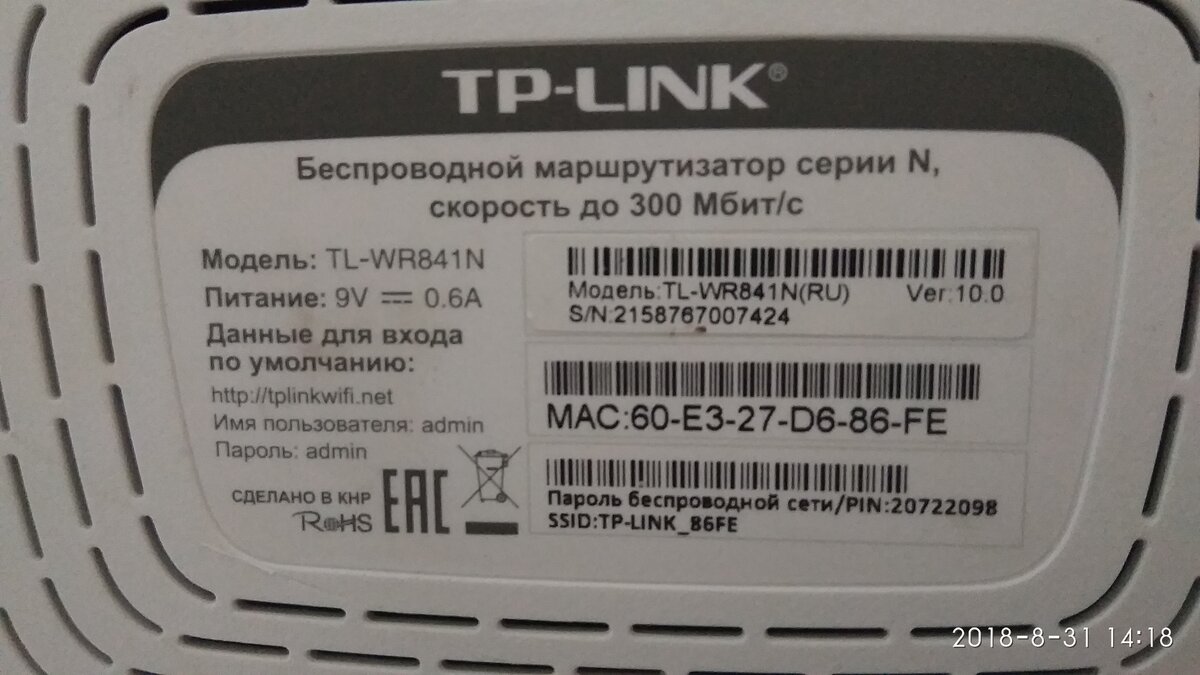
В ней указан адрес для входа в настройки маршрутизатора (роутера)
http://tplinkwifi.net - вводим в адресной строке браузера
а также имя пользователя - логин: admin
пароль: admin
Вводим их жмём Вход и попадаем в Настройки маршрутизатора (роутера)
Пункт Состояние - смотрим Версия встроенного ПО :
3.16.9 Build 151216 Rel.40686n
и Версия оборудования: WR841N v10 00000000 (на наклейке она так же указана)
Переходим на сайт производителя - в поисковом окне пишем нашу модель Маршутизатора (роутера) TL-WR841N
Переходим в пункт Поддержка
Выбираем нашу версию оборудования
Кнопка Встроенное ПО
Листаем, находим самую свежую версию прошивки, кликаем по ней - скачивается архив
Распаковываем его в удобное для поиска место
Переходим опять в Настройки маршрутизатора (роутера) - пункт Системные инструменты - Обновление встроенного ПО
Кнопка Выберите файл - ищем наш скачанный файл с прошивкой - выбираем его - открыть - кнопка Обновить
Ждём когда проёдет обновление маршрутизатор (роутер) перезагрузится.
Проверим версию прошивки.
Теперь всё готово можно работать.