В первой части мы раскрутили все болтики и сняли все компоненты, что доступны без разборки корпуса, а так же отсоединили клавиатуру.
Под клавиатурой отключаем все шлейфы, что доступны. Внимательно изучаем все отверстия на предмет наличия болтиков, так как некоторые болты скрыты и становятся доступны только после демонтажа каких-то компонентов.
В корпусе сбоку находим щель и пластиковой лопаткой пытаемся отсоединить хотя бы один замок. Не пытайтесь концентрировать усилия только на каком-то конкретном месте корпуса, пройдите по всему периметру, найдите самое удобное и простое место для вскрытия.
Когда первый замок открыт - подсовывайте лопатку чуть глубже и двигайтесь к следующему замку. Терпение, аккуратность - никаких рывков с силой. Когда хотя бы один замок открыт, то остальные будут отщёлкиваться заметно проще.
Убираем верхнюю часть корпуса, на которой крепилась клавиатура. Смотрите внимательно - некоторые провода могут крепиться к корпусу и потребуется их отсоединение.
Теперь мы получили доступ к верхней части платы, нужно проверить на наличие болтиков, которые плату крепят к корпусу и все их выкрутить. Найти и отсоединить все коннекторы и шлейфы. Затем аккуратно попробовать приподнять плату. Заглянуть под неё и убедиться что никакие провода или шлейфы снизу не мешают, если что-то есть - аккуратно отсоединяем. Убираем плату, лучше положить например на заранее подстеленное полотенце или коврик из полиэтиленовых пупырок. Дело в том, что много деталей на плате установлены по технологии SMD и их можно сбить или оторвать.
Так как экран ноутбука тяжелее, чем опустевший корпус, то он будет стремиться упасть назад, лучше всего приготовить небольшой груз грамм в 100 и после демонтажа платы положить его внутрь. Так вам будет удобно продолжить разборку остальных элементов, если это требуется.
Самого нежного обращения требует провод от платы к матрице экрана. Так как в случае поломки его трудновато восстанавливать и предпочитают его заменять полностью. Сам провод проходит через шарнир, поэтому иногда в этом месте он может ломаться, не полностью конечно, достаточно сломаться одному проводу и может нарушиться показ картинки на экран.
Экран находится внутри двух половинок верхней крышки, может крепиться парой болтиков, как в моём случае, так и просто держаться за пластиковых замках. Вскрывается точно так же как и корпус. Слабыми местами являются зоны крепления шарниров, поэтому можно начать оттуда. Сама LCD панель внутри может не быть прикручена, поэтому открывайте корпус осторожно, контролируя весь процесс, чтобы при необходимости удержать экран в руках.
Если вы только чистите систему и меняете пасту системы охлаждения, то вскрывать экран нет смысла. Наверное это потребуется только при замене разбитого экрана или сломанного корпуса.
Шарниры можно почистить от грязи и пыли и смазать, например силиконовой смазкой. Но желательно не пользоваться жидкой смазкой, она в последствии может расползтись по всему ноутбуку. Я довольно давно купил за 270 рублей тюбик-гармошку со смазкой для ступичных подшипников в автомобиле - не портится, не окисляется, не растворяется в воде, спирте, бензине, не горит, выдерживает высокие температуры. Его хватит на всю жизнь. Смазывал им и стиральную машину когда менял подшипник, в общем универсальная вещь.
После разбора проведите осмотр корпуса, гнезда питания, так как он испытывает постоянные механические нагрузки, чтобы не было надломов на плате или повреждения самого гнезда, если есть какие-то проблемы, то их нужно устранять.
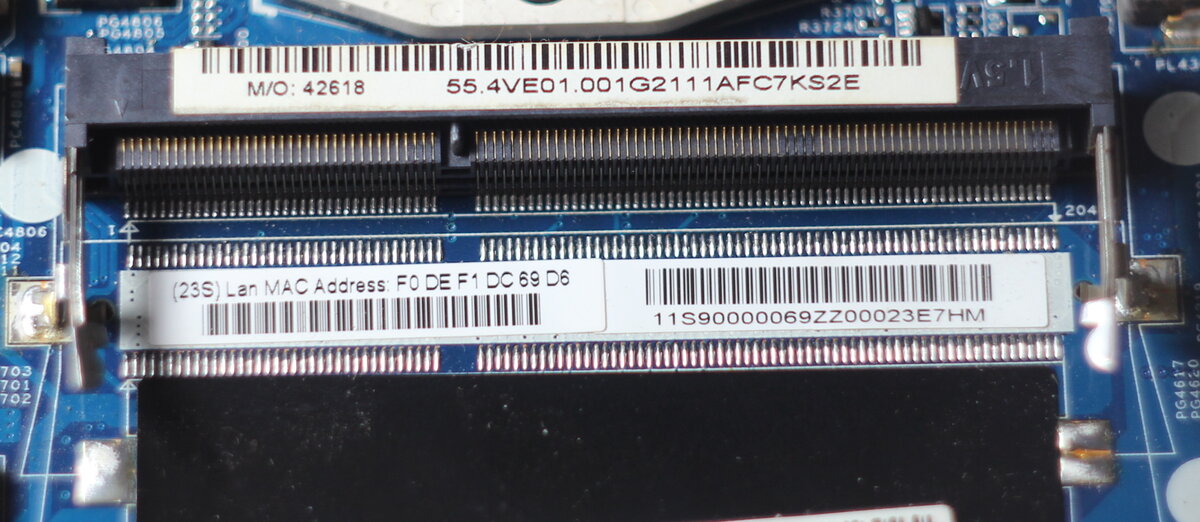
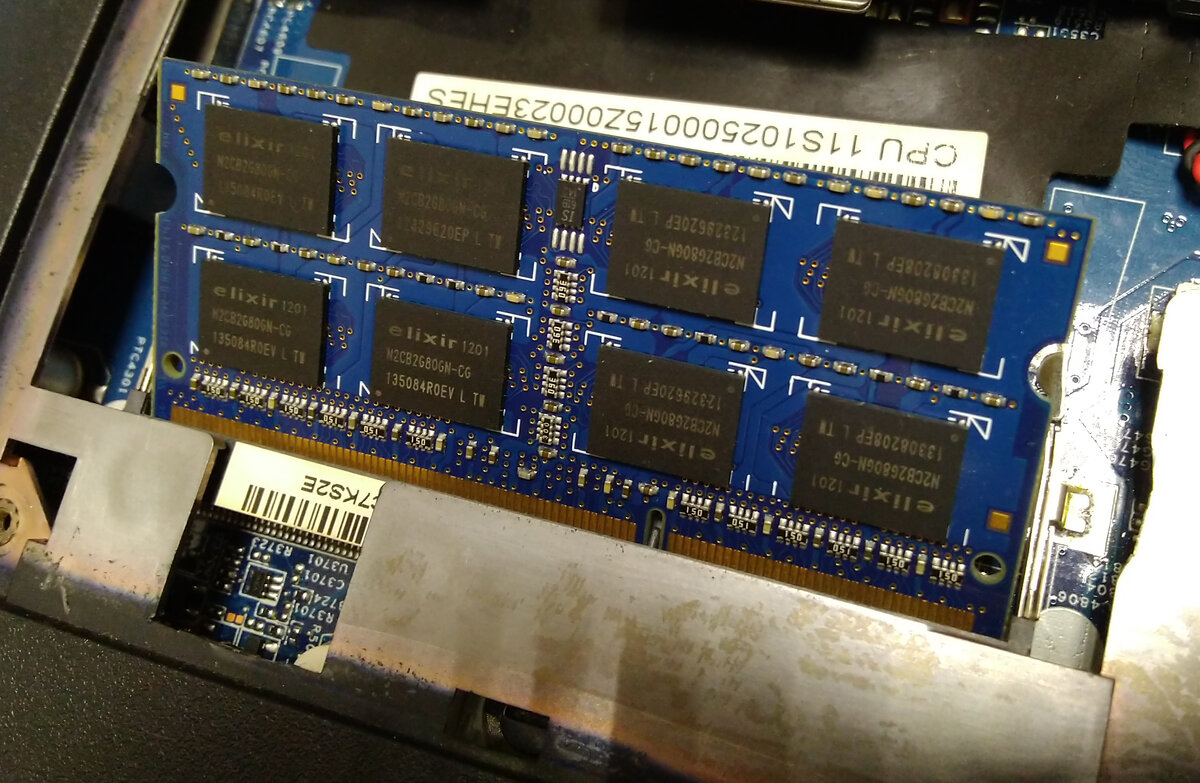
Ниже посмотрите картинки с изображением отдельных элементов платы, я их подписал, чтобы можно было сориентироваться:
В следующей части расскажу как чистить систему охлаждения и менять пасту.
Если статья вам понравилась, то пожалуйста поставьте лайк и поделитесь ссылкой с друзьями. Подпишитесь на канал, чтобы не пропускать новые статьи. Спасибо.