Я уже рассказывал о полезном приложении для смартфонов – Google Фото. Среди прочего, в эту программу встроена интереснейшая функция “Распознавание лиц”. Включив ее, программа поможет сгруппировать фото с определенным человеком.
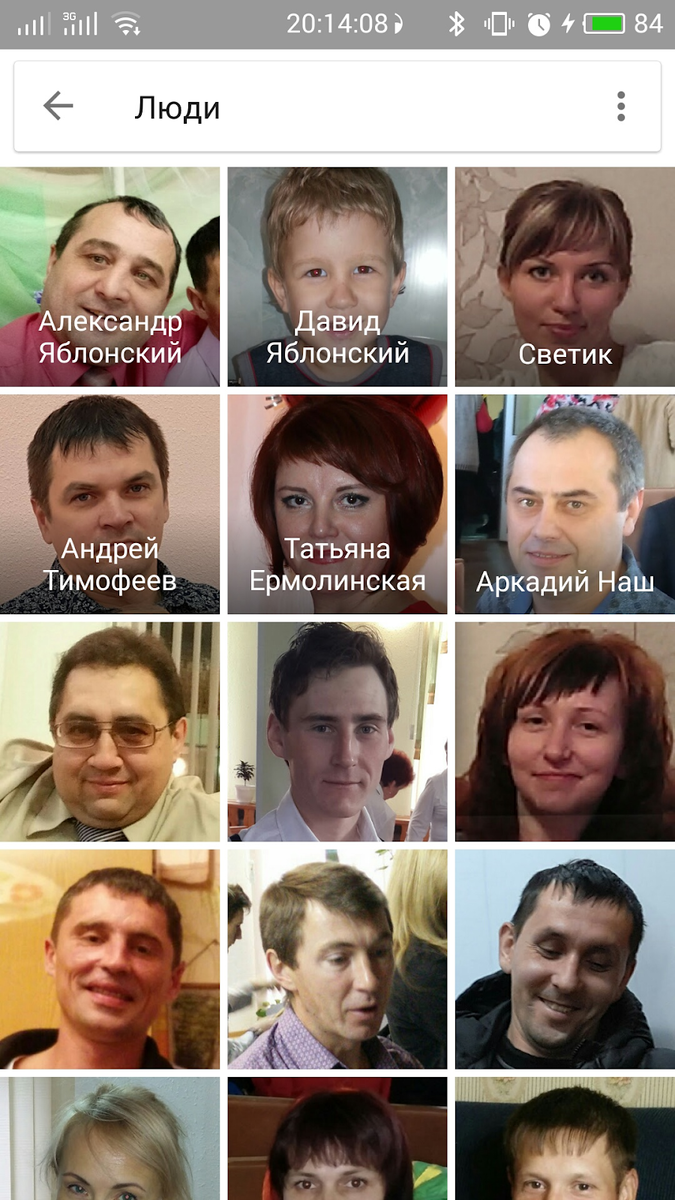
К сожалению, опция не работает в России – из-за политики ограничений со стороны Google. Дело тут не в санкциях, распознавание лиц не включили также во многих европейских странах. Достоверно работает в Соединенных Штатах и Канаде. А как же быть нам здесь, в России, нам ведь тоже хочется? Покажу сейчас способ, каким я это подключил, и у меня распознавание людей работает уже пару лет.
Можно конечно быстренько слетать в Нью-Йорк, будучи там, включить функцию и вернуться. Но есть способ проще. Показываю пошагово на примере андроид-смартфона.
- Находим в Google Play программу TunnelBear VPN, устанавливаем. Программа условно-бесплатная, но для наших целей вполне хватит бесплатной версии.
- Запускаем TunnelBear VPN, переводим рычажок соединения.
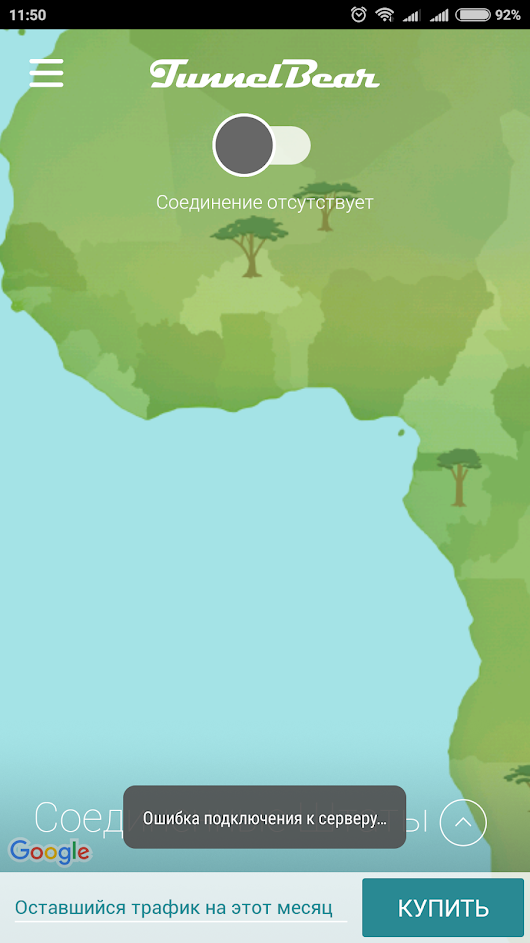
- Убеждаемся, что соединение установлено. Важно: страна подключения должна быть США. Если там другое, нажимаем и выбираем нужное.
- Запускаем Google Фото, заходим в настройки. Если вы все сделали верно, там появится новый пункт “Группировка похожих лиц”. Заходим в него, включаем нужные опции.
Вот, собственно, и все. После подключения распознавания лиц, можно отключиться от VPN-соединения. При желании, можно и саму программу удалить (но я рекомендую оставить, пригодится). Настройки не слетят, больше под VPN заходить в Google Фото не нужно будет. Также распознавание лиц станет доступно и в Web-версии Google Фото.