Вирусы-шифровальщики — один из новых способов незаконного отъёма денег у пользователей ПК. Суть этих вредоносных программ заключается в следующем — вирус зашифровывает файлы пользователя, после чего доступ к ним не представляется возможным. Мошенники предлагают расшифровать файлы за вознаграждение.
Если не заплатить, пользователь потеряет важные файлы и прочие данные, которые будут безвозвратно утеряны. В обновлении «Fall Creators Update», Виндоус 10 получила встроенную защиту от подобных вирусов.
Помогите развитию проекта, поделитесь статьей в социальных сетях, через кнопки справа ->
Настройте защиту правильным образом, чтобы надёжно обезопасить себя от шифрования данных. Виндоус 10 автоматически защитит системные файлы и личные папки от шифрования, а при желании пользователь сможет добавить в перечень необходимые директории.
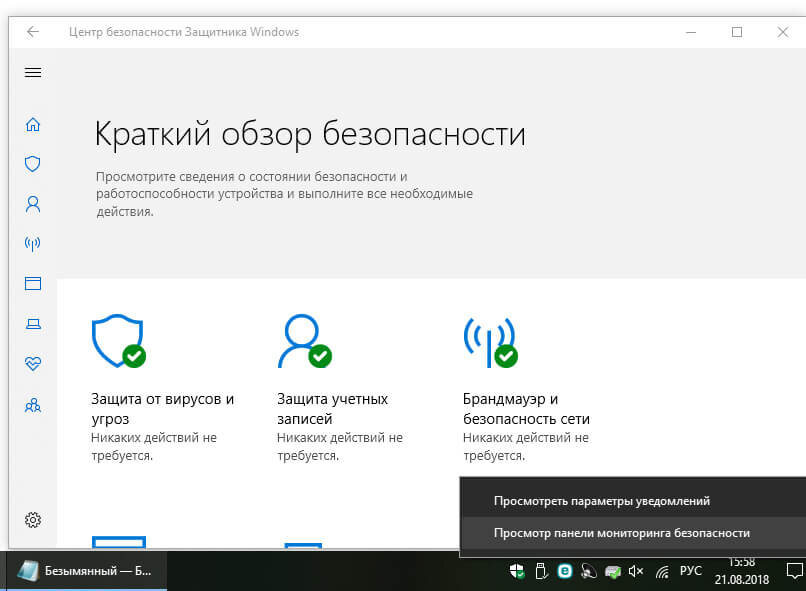
Перейдите в защитник Windows 10, и затем выберите защиту от вирусов и других угроз.
В меню слева перейдите в пункт контролируемого доступа к папкам. Именно здесь и включается защита от шифрования. Переместите ползунок в положение «Включить», если до этого защита была выключена.
Перейдите по ссылке «Защищённые папки». По умолчанию защитник контролирует системные файлы и документы пользователя. Добавьте туда директории с личными файлами, если хотите защитить их от несанкционированного доступа.
При желании, туда можно добавить раздел диска, например, мультимедийный D. С директориями в диске C необходимо быть внимательнее, потому что защитник Windows 10 может заблокировать доступ к ним для программ.
Список исключений доступен там же, в настройках. Добавьте перечень приложений, которым будет разрешено взаимодействовать с защищёнными директориями.
Понравилась статья? Ставьте палец вверх и подписывайтесь на канал Дзен
Чтобы не пропустить интересное, вступайте в группу Вконтакте