Часть 2-я - Установка драйвера звуковой карты
Часть 3-я - Служба Windows Audio
Часть 4-я - Замена звуковой карты
- Простые причины
Если пропал звук на компьютере, то возможны несколько причин.
- Проверьте правильно ли подключены колонки (наушники)
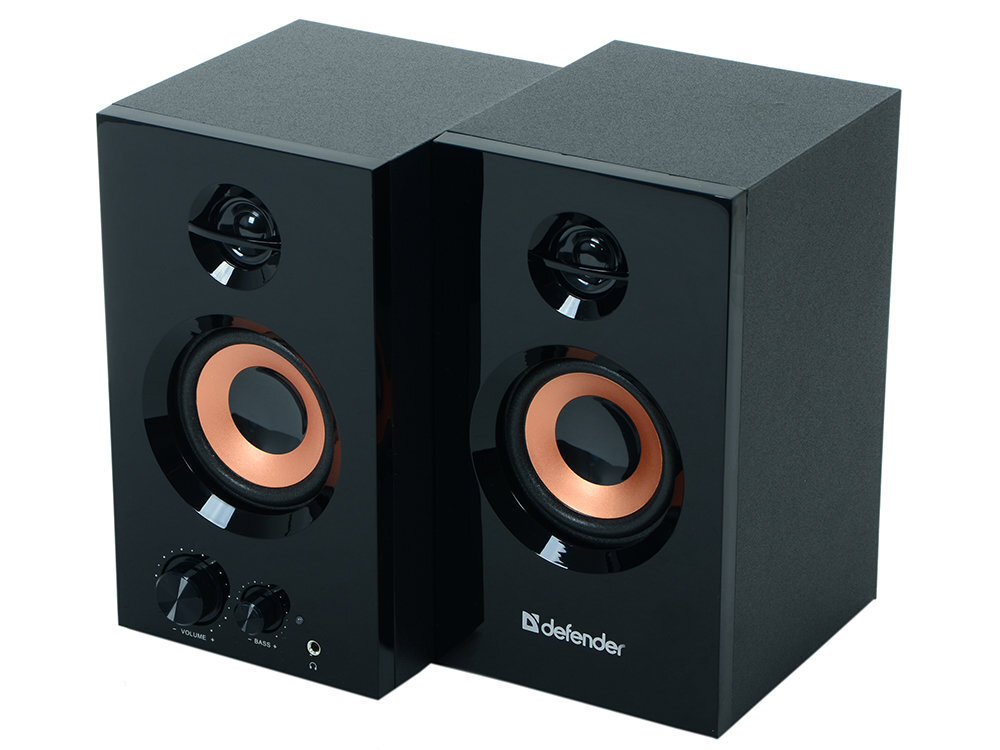
Иногда бывает после активной уборки такое, что какой-нибудь проводок выпадает из гнезда и можно его воткнуть нечаянно в соседнее. Не мешает развернуть системный блок и проверить что штекер от колонок (наушников) до конца вставлен в разъем (зелёного цвета),
вытащите и вставьте его ещё раз (у меня было много случаев когда штекер просто был сломан)
- Проверка колонок (наушников).
Как бы смешно это не звучало, но довольно часто проблема именно в колонках (наушниках). Подключите колонки (наушники) к другому источнику звука (компьютеру, ноутбуку, телефону, плееру, телевизору и т.п.), а к вашему компьютеру, заведомо рабочие колонки (наушники).
А если в колонках есть разъем для подключения наушников и они подключенны, то нужно их вытащить иначе звук будет уходить в наушники
Так вы точно исключите проблему колонок (наушников)
- Проверьте регулятор громкости
Он находится (обычно) в правом нижнем углу экрана монитора в области уведомлений.
Кликните по нему левой кнопкой мыши - убедитесь, что бегунок не в самом низу
и что иконка громкости не перечёркнута запрещающим знаком (что значит полное отключение звука) иначе нужно кликнуть по иконке громкости и включить, таким образом звук.
- Проверить микшер громкости
Нажать правой кнопкой мыши по значку громкости - пункт открыть микшер громкости
все ползунки должны быть не внизу.
- Устройства воспроизведения
Жмём правой кнопкой мыши по значку громкости - пункт Устройства воспроизведения.
В открывшемся окне находим своё устройство воспроизводящее звук (колонки, наушники, монитор) смотрим чтобы оно было устройством по умолчанию и стояла зелёная галочка.
Если её нет, то жмём по устройству правой кнопкой мыши - пункт Использовать по умолчанию.
Если устройство подсвечено серым цветом, а статус Отключено, то кликаем по нему правой кнопкой мыши - пункт Включить.
Если вообще нет нашего устройства, тогда жмём правой кнопкой мыши - пункт Показать отключенные устройства.
Устройство отобразится и его можно будет включить
- Проверить включена ли звуковая карта.
Жмём Компьютер правой кнопкой мыши - Свойства.
Далее диспетчер устройств
Раздел Звуковые устройства и включаем нашу звуковую карту - пункт Задействовать
Если звуковая карта не отображается, но есть раздел Другие устройства, например, Аудиоустройство на шине High Definition Audio, а рядом восклицательный знак, то слетел драйвер и нужно его установить.
Об этом в следующей статье
Часть 2-я - Установка драйвера звуковой карты