В операционной системе Windows - это работает следующим образом, Вы нажимаете свойства файла или папки, устанавливаете значение атрибута на “скрытый” и файл или папка, становится скрытым. В Ubuntu все несколько иначе. Я не скажу - проще, иначе. Если сравнивать скрытые файлы и папки в Windows с Ubuntu, принцип организации таких файлов очень сильно различается. Как настроить скрытые файлы и папки в Убунту, а также как их увидеть я расскажу в этой статье.
Что такое скрытые файлы и папки? Это такой тип файлов, которые не отображаются в файловом менеджере системы (файловый менеджер в Ubuntu “Файлы”). Они есть в этой директории, но не видны без определенных установок в системе.
Как скрыть файлы и папки в Ubuntu ?
Чтобы скрыть файлы и папки в Ubuntu, необходимо первым символом в названии файла или папки поставить точку.
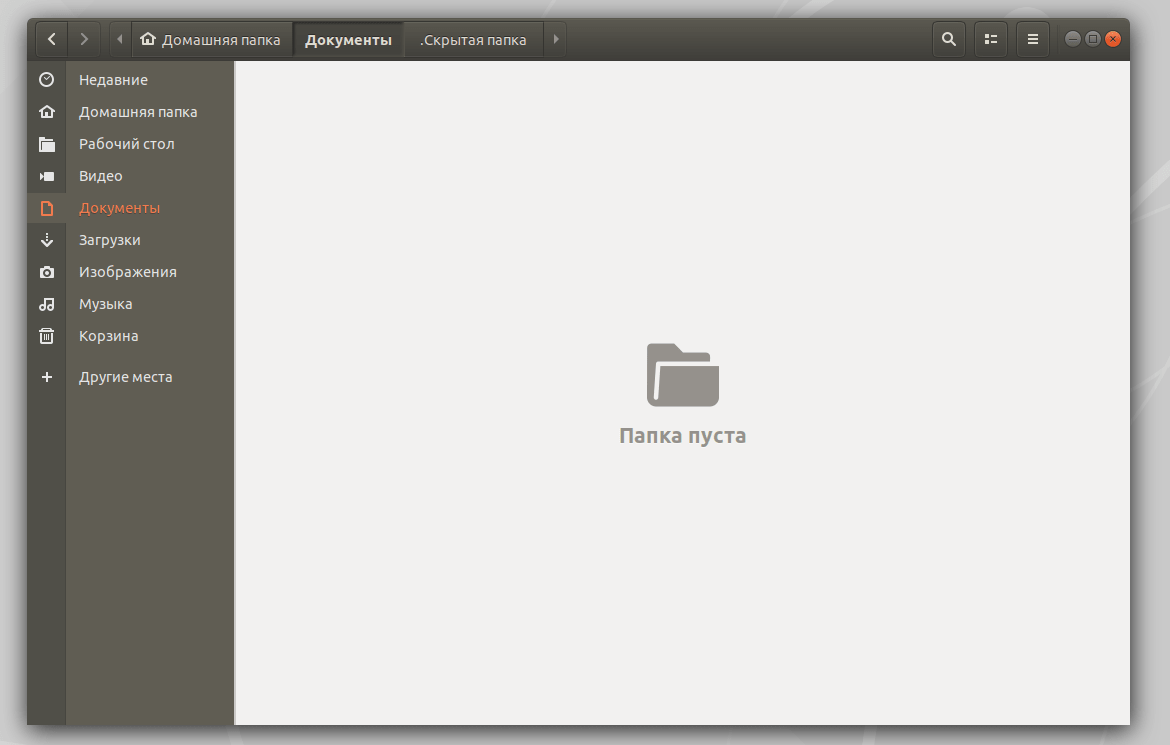
У меня в примере есть “Скрытая папка”, чтобы эта папка в Ubuntu стала действительно скрытой, ставим в начало точку, получится “.Скрытая папка”. Соответственно, если мне нужно сделать эту папку видимой, из названия точку следует удалить.
Как увидеть скрытые файлы и папки в Ubuntu?
Тут все довольно просто, можно воспользоваться сочетанием клавиш Ctrl + H, одно нажатие показывает скрытые файлы и папки, повторное нажатие скрытые элементы убирает.
Также нам доступна настройка из окна:
1. Находясь в директории, в которой располагаются скрытые элементы, обращаем внимание в правый верхний угол;
2. Нажимаем три горизонтальные линии;
3. В выпадающем меню выбираем - Показывать скрытые файлы.
Я разобрался со скрытыми файлами и папками Ubuntu, и нашел файлы с таким знаком на конце “~”, что это? Да, такие файлы действительно есть в Ubuntu. Этим знаком помечается резервная копия. Система автоматически создает эти файлы и делает их скрытыми от Вас. Тут все понятно, резервная копия, делается максимально скрытой от пользователя, чтобы он не смог ее удалить.
Я могу удалять скрытые резервные копии файлов? Опасности в удалении этих файлов нет. У вас просто не будет копии, из которой можно восстановить оригинал. Как правило это актуально для текстовых редакторов, когда Вы работаете с документом, внезапно все идет не так, компьютер отключается, а вы не сохранились.
Наличие этих файлов, увеличивает шанс восстановления потерянной информации.