Добавить в корзинуПозвонить
Найти в Дзене
iPhones.ru

Как в iOS 12 защитить приложение паролем

Нет, в iOS 12 так и не появилась отдельная функция, которая поможет защитить запуск приложения паролем.
Тем не менее, это можно сделать с помощью «Экранного времени»! Шаг 1. Выберите возможность «Использовать код-пароль» в меню «Настройки» > «Экранное время», введите и подтвердите его. Шаг 2. Откройте любое приложение, которое хотите защитить паролем, и используйте его 2-3 минуты. Это необходимо для того, чтобы его увидело «Экранное время». Шаг 3. Вернитесь в меню «Экранного времени» и нажмите на график своей активности. Шаг 4. Выберите приложение, которое хотите защитить паролем, из перечня «Часто используемые». Шаг 5. Нажмите на кнопку «Добавить лимит», введите код-пароль, установите время на 1 минуту и нажмите «Добавить». Теперь спустя минуту это приложение будет требовать код-пароль, чтобы продлить время использования на 15 минут, час или день. Это не защита программы в чистом виде, но даже такая может быть полезной.

Нет, в iOS 12 так и не появилась отдельная функция, которая поможет защитить запуск приложения паролем.

Тем не менее, это можно сделать с помощью
«Экранного времени»!

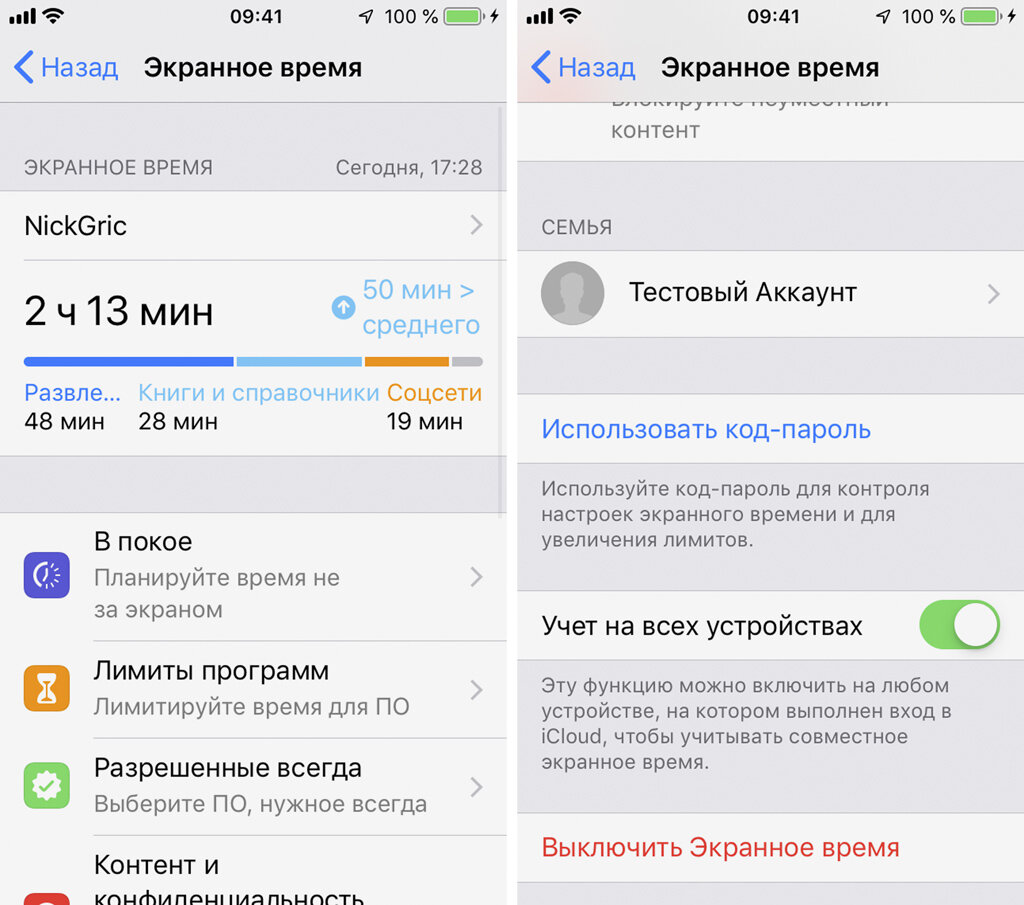
Шаг 1. Выберите возможность «Использовать код-пароль» в меню «Настройки» > «Экранное время», введите и подтвердите его.
-2
-3

Шаг 2. Откройте любое приложение, которое хотите защитить паролем, и используйте его 2-3 минуты. Это необходимо для того, чтобы его увидело «Экранное время».

Шаг 3. Вернитесь в меню «Экранного времени» и нажмите на график своей активности.

-4

Шаг 4. Выберите приложение, которое хотите защитить паролем, из перечня «Часто используемые».

-5

Шаг 5. Нажмите на кнопку «Добавить лимит», введите код-пароль, установите время на 1 минуту и нажмите «Добавить».

-6

Теперь спустя минуту это приложение будет требовать код-пароль, чтобы продлить время использования на 15 минут, час или день. Это не защита программы в чистом виде, но даже такая может быть полезной.