Привет всем! По мотивам статьи «Высокоскоростной старый ноутбук. Наше решение – SSD». Решил тему продолжить и расширить.
Опять же простыми словами не вникая в термины. Поехали.
Из предыдущей статьи напомню тому, кто читал и кратко расскажу, кто не читал. Поменяли мы на старом ноутбуке жесткий диск на диск SSD объемом ну допустим 120 Гб. Круто! Ноут летает, программы запускаются мгновенно, Windows загружается, не успеваешь кофе налить. Все хорошо, но 120 Гб это как то вообще ни о чем. Таскать с собой постоянно внешний диск хорошо конечно, но как то не комильфо. Надо расширяться. Че у нас там остался старый диск большой от этого ноутбука или купили еще больше, чтобы вообще все с собой таскать. Давай его ставить как дополнительный. Делов на 30 минут максимум.
Ставить мы его будем вместо DVD привода. Жалко привод? А когда ты им последний раз пользовался. Он уже присох там к корпусу, наверное. Снимаем его, все уже давно можно проиграть и установить с флешки или того же внешнего диска.
Для начала немного теории без сложных слов в общем как всегда простыми словами. Приводы на ноутбуках бываю двух размеров 9,5 мм и 12,7 мм это я про толщину. Нам важен только этот параметр.
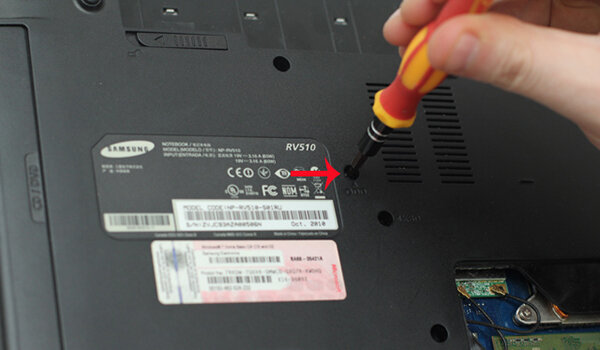
Снимаем привод с ноутбука. Снизу на крышке откручиваем один болтик с изображением диска. Обычно он расположен прямо напротив привода DVD.
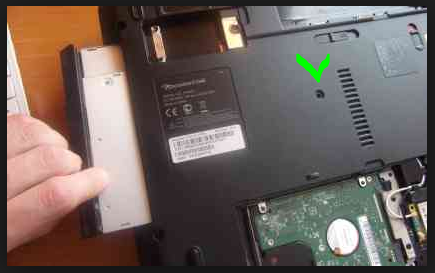
Вытаскиваем привод из корпуса как будто вы его хотите открыть
Переходим к измерениям. Берем линейку и меряем толщину привода
Что там получилось? Как мы уже знаем может быть два варианта 9,5 мм или 12,7 мм. Итак нам нужен адаптер (салазки) для 2,5 дюймового жесткого диска допустим 12,7 мм. Берем привод на всякий случай и шагаем в магазин.
Производят эти адаптеры все кому не лень и цена не заоблачная. Можно проконсультироваться с продавцами, а можно просто купить мы же знаем размер толщины.
Вообще с этим адаптером есть инструкция как вставить диск поэтому не буду разбирать как это делается (2-4 болтика закрутить не проблема).
Завершающий ответственный аккорд. Нужно с вашего привода снять лицевую панель и одеть её на наш адаптер, чтобы все выглядело так как будто у нас стоит привод на месте и не пострадал эстетический вид ноутбука.
Очень аккуратно и нежно снимаем лицевую панель и ставим её на адаптер, защелкивая маленькие зацепы. В основной массе чтобы снять эту панель нужно немного отогнуть пластик внизу и поднять боковину вверх.
А теперь финишная прямая. Переходник с диском ставим на место привода и закручиваем нашим болтиком который мы не потеряли пока тут разбирали привод.
Если потеряли то ищите замену. Это важно. Переходник должен стоять жестко.
Включаем ноут и видим у нас еще один диск куда мы валить всю нашу фильмотеку, музыку и т.д.
Всем спасибо за внимание. Если интересно про ремонты ПК подписывайся на канал. Задавайте вопросы, отвечу по мере возможности.