Добавить в корзинуПозвонить
Найти в Дзене
iPhones.ru

Как узнать пароль Wi-Fi, к которому вы уже подключали Mac

Ваши гости просят пароль домашнего или офисного Wi-Fi, но вы его не помните. Что делать? Если подключались к нему с Mac, поможет «Связка ключей». Шаг 1. Используйте Spotlight или Launchpad для запуска «Связки ключей». Шаг 2. Выберите вкладку «Пароли» в левом боковом меню снизу. Шаг 3. Введите название сети Wi-Fi в строке поиска вверху справа. Шаг 4. Откройте меню сети Wi-Fi двойным нажатием на ее имя в списке. Шаг 5. Установите галочку в пункте «Показать пароль». Шаг 6. Подтвердите действие с помощью пароля учетной записи macOS. Если «Связка ключей» привязана к iCloud, вы так же сможете узнать пароль сети Wi-Fi, к которой подключались с iPhone. Для этого смартфон должен быть привязан к такому же Apple ID. Понравилась инструкция или хотите ещё? Подпишитесь на канал iPhones.ru в Яндекс.Дзене - то ли ещё будет.
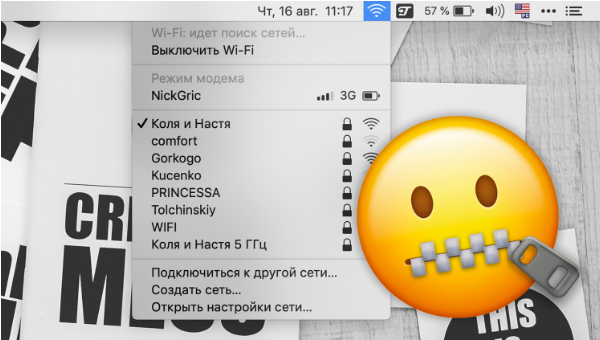
Ваши гости просят пароль домашнего или офисного Wi-Fi, но вы его не помните. Что делать?

Если подключались к нему с Mac, поможет «Связка ключей».

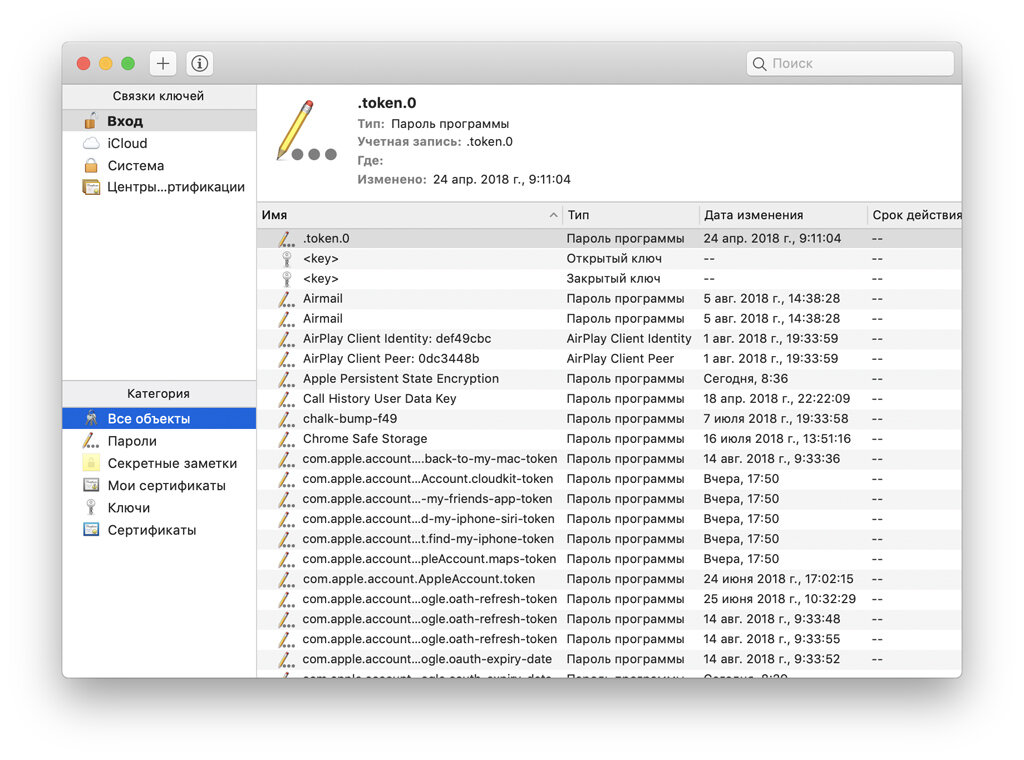
Шаг 1. Используйте Spotlight или Launchpad для запуска «Связки ключей».

-2

Шаг 2. Выберите вкладку «Пароли» в левом боковом меню снизу.

-3

Шаг 3. Введите название сети Wi-Fi в строке поиска вверху справа.

-4

Шаг 4. Откройте меню сети Wi-Fi двойным нажатием на ее имя в списке.

-5

Шаг 5. Установите галочку в пункте «Показать пароль».

-6

Шаг 6. Подтвердите действие с помощью пароля учетной записи macOS.

-7

Если «Связка ключей» привязана к iCloud, вы так же сможете узнать пароль сети Wi-Fi, к которой подключались с iPhone. Для этого смартфон должен быть привязан к такому же Apple ID.

Понравилась инструкция или хотите ещё? Подпишитесь на канал iPhones.ru в Яндекс.Дзене - то ли ещё будет.