Здравствуйте! Сегодня я расскажу простыми словами, как увеличить объем памяти на ноутбуке или компьютере. Расскажу на примере ноутбука. На компьютере все аналогично. С единственной разницей в защелках-держателях модулей памяти и размерах.
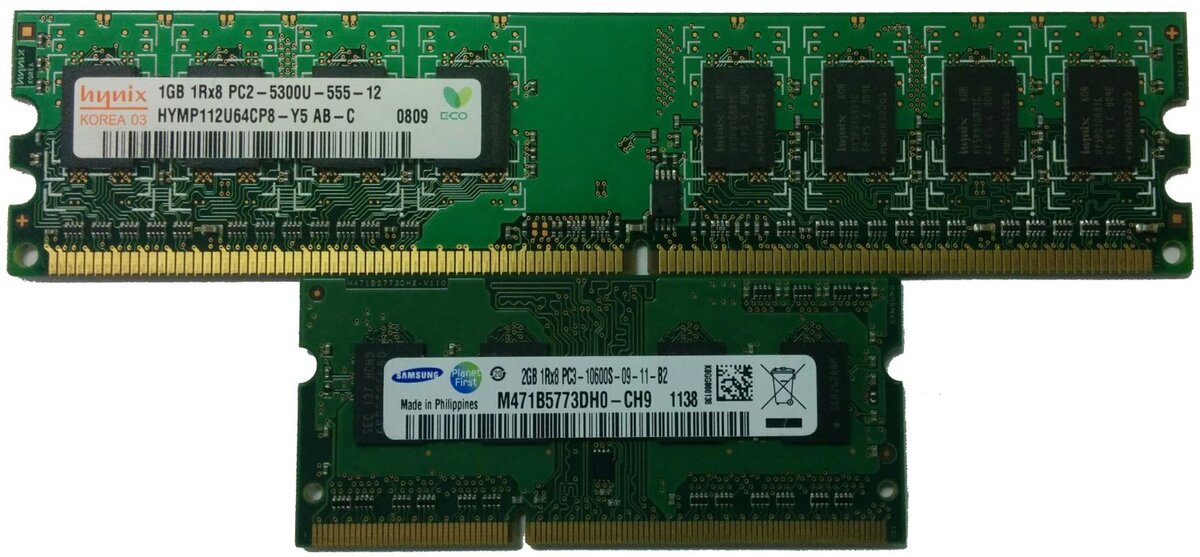
Как говориться среди компьютерщиков « Много памяти не бывает». И это действительно так. От объема памяти напрямую зависит скорость работы вашего устройства. Оперативная память обрабатывает все процессы в компьютере, это один из главных компонентов в вычислительной технике.
Расскажу все простыми как всегда словами, но нужно все таки не много теории.
Для начала нужно определиться есть ли у вас свободный слот для увеличения памяти. Самый эффективный способ это отрыть крышку на ноутбуке, под которой имеются слоты с памятью и посмотреть на размещение плат. Разные ноутбуки имеют разное количество слотов оперативной памяти в основном он либо один, либо их два.
Вот один слот памяти:
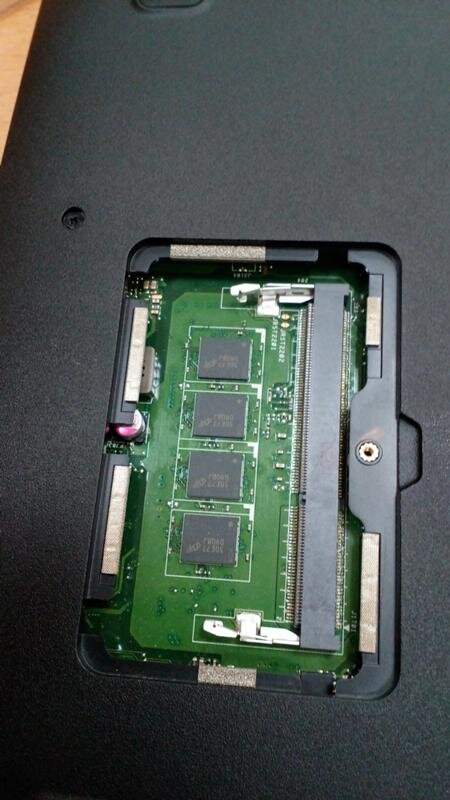
Вот два слота памяти:
В первом случае нам просто необходимо менять нашу планку памяти на более больший размер. Например у нас стоит планка на 1 Gb мы можем найти память на 2 или 4 Gb и сделать замену.
Во втором случае мы можем докупить памяти. Т.е. если стоит 1 Gb и мы докупим еще 2 Gb то в сумме мы получим 3 Gb и соответственно прирост производительности.
Теперь нужно определиться с памятью. На данный момент в ноутбуках в ноутбуках используется память DDR2 (старые ноутбуки), DDR3 и DDR4 (современные ноутбуки). Если опять же говорить все простыми словами и не вникать в технические характеристики, то самый эффективный способ узнать какая у вас память вбить в поисковике модель своего ноутбука и обратить внимание на раздел память.
Может быть такой вариант
Итак мы определились с типом нашей памятью. Теперь нужно найти и купить. В идеале характеристики памяти должны полностью совпадать но большего объема. Память штука капризная и два одинаковых типа модуля могут не заработать в паре. Об этом случае я напишу ниже в своем совете.
Сразу нужно заметить если вы купите не тот тип памяти то вы просто не сможете планку поставить слот т.к. они разные по контактам. Будьте внимательнее при определении своего типа памяти и покупке дополнительного модуля. А лучше всего проконсультироваться в магазине по типу и частоте. Это уже сложнее а мы договорились все простыми словами излагать :). Возьмите с собой свой модуль заверните его в лист бумаги чтобы не повредить контакты.
Нашли? Купили? Будем ставить? Нет ничего проще. Главное не торопиться. Посмотрите на память там есть небольшая прорезь в группе контактов, а теперь посмотрите на слот в ноутбуке там есть небольшой выступ. Это называется ключ.
Вставьте модуль памяти под углом в слот чтобы совпал ключ. Прорезь в модуле должна точно совпасть с выступом в слоте.
Теперь просто опускайте модуль чтобы он встал горизонтально в ноутбук.
В конце по краям модуль памяти должен защелкнуться на металлические держатели по бокам.
Защелкнулась? Ну вот и все! У вас стало больше памяти ровно на столько какой объем модуля вы докупили.
И еще совет в конце. Если вы все таки купили не тот модуль памяти (он не подошел) или после установки памяти компьютер не включается (а со старым все работает), то можно всегда пойти в магазин и поменять его на другой или вернуть деньги. Это закон. Пользуйтесь законом.
По моему все просто. И простыми словами.
Всем спасибо за внимание. Если интересно про ремонты ПК подписывайся на канал. Задавайте вопросы, отвечу по мере возможности.