Довольно часто на работе выдернут провод, а потом сидят ждут, пока я его подключу. С одной стороны - молодцы, зачем лезть в зону чужой ответственности, с другой - это проблема сохраняется и дома, если рядом нет того, кто понимает или не боится экспериментировать, то подключать сами ничего не станут.
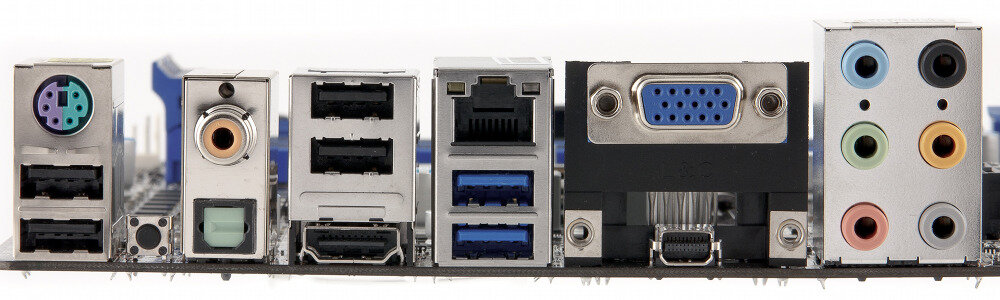
Кратко перечислю основные виды коннекторов и то, какие устройства к ним подключаются.
USB
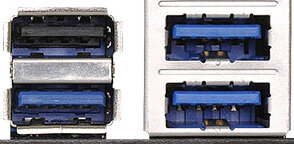
Сейчас самый распространённый тип подключения. Мышки, клавиатуры, джойстики, геймпады, телефоны, принтеры и т.п. Проще наверное найти то, что туда не подключают.
Сам коннектор точно такой же как у обычной флешки, поэтому смело втыкайте в любой доступный порт.
Есть парочка "но". На задней плате компьютера два-четыре верхних порта (самых верхних) используйте только под клавиатуру и мышь, или под какое-то устройство, которое не является скоростным, так как эти порты чаще всего работают по стандарту USB 1.1 и очень медленные, причём они не являются портами основного чипсета материнской платы и работают отдельно.
Еще есть порты синего цвета, это скоростные порты, туда нужно подключать флешки, внешние диски. Но если подключаемое устройство не умеет работать по USB 3, то страшного ничего не случится, просто скорость будет как у USB 2.
PS/2
Порты достаточно старые, лет 30 как, но встречаются почти на всех компьютерах. Сейчас стали два порта - сиреневый под клавиатуру и зелёный под мышь - совмещать в один порт, а контроллер сам понимает, что за устройство у вас подключено.
Тут нужно быть внимательным и руководствоваться двумя правилами. Первое - отключать и подключать такие устройства только когда компьютер выключен. Второе - при подключении нужно чтобы плоская стороны коннектора (или сторона со стрелкой) смотрела направо, там специальный паз - ключ, который позволяет подключиться правильно всем контактам. Не перепутайте цвета. Ничего не сгорит, но работать не будет.
VGA
Тоже довольно старый порт для подключения монитора. Мне трудно понять почему от него не отказываются, возможно из-за цены. но старайтесь избегать использования этого порта. Дело в том, что это аналоговый порт, то есть он предназначен для подключения к мониторам с электронно-лучевой трубкой, а когда вы его подключаете к LCD панели, то картинка с видеокарты сначала преобразуется из цифрового сигнала в аналоговый, потом приходит в монитор, там опять преобразуется в цифровой и только потом попадает на экран. Кабели чувствительный к помехам, отчего могут появляться полосы, еле заметные, но многих раздражающие. Картинку приходится центрировать кнопкой Auto, буквы немного замылены.
Распознать легко, пластик коннектора чаще всего синего цвета, как и ответная часть на компьютере. Подключение в виде трапеции не позволяет перепутать положение. Подключение надёжно фиксируется винтами.
DVI
Цифровое подключение, обычно белого цвета. Так же трапециевидный коннектор. Так же фиксация болтами.
Если у вас на видеокарте и на мониторе есть такой порт, но вы пользуетесь VGA - смело покупайте кабель DVI и переключайте монитор на него.
HDMI
Современный цифровой коннектор. Так же используется трапеция. Визуально можно спутать с E-SATA, но последний обычно красного цвета, а HDMI, в основном, делают чёрным. Если сейчас пользуетесь DVI, то переходить на HDMI нет особого смысла.
Только если будете менять монитор, то можете купить с портом HDMI, в такой порт можно подключать другие цифровые устройства, например видеокамеру, игровую приставку.
Звук
Все коннекторы помечены цветом. Если нет, то ориентируйтесь по типу устройства - зелёный это для наушников или колонок, красный для микрофона, многие звуковые карты позволяют настраивать любой порт по свои нужды.
Ethernet (Сеть, Интернет)
Коннектор прозрачный с восемью контактами, вставляется только в одном положении, есть защёлка, не перепутать ни с чем. У большинства таких разъемов после активного подключения рядом загораются и перемигиваются лампочки. Включать и выключать можно при работающем компьютере.
LPT
Порт старый, скорее всего у вас нет таких устройств, но может быть старый лазерный принтер еще есть у кого-то. Тоже спутать не с кем. Цвет обычно сиреневый. Размеры массивные, крепление болтами. Подключать только при выключенном компьютере.
Если статья вам понравилась, то пожалуйста поставьте лайк и поделитесь ссылкой с друзьями. Подпишитесь на канал, чтобы не пропускать новые статьи. Спасибо.