Наиболее эффективные способы повышения скорости Интернета на компьютере.

Сначала проверим скорость подключения к интернету, воспользуемся самым известным сервисом speedtest.net.
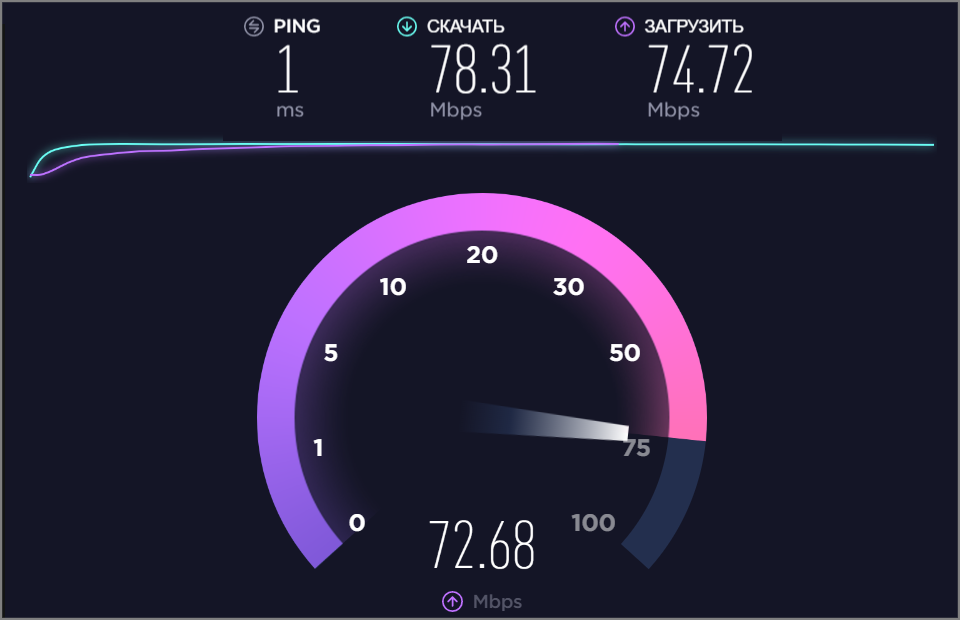
После запуска нажимаем кнопку Начать - после окончания увидим скорость интернета на прием, и на передачу данных.
- Увеличиваем биты
Настроим скрытые параметры системы, отвечающие за пропускную способность сетевого подключения.
Запускаем Диспетчер устройств, - Мой компьютер - правой кнопкой мыши - пункт Свойства - раздел Диспетчер устройств.
В диспетчере ищем в списке раздел Порты (СОM и LРТ), по нему кликнем правой кнопкой на Последовательный порт (СОM1) - Свойства.
Вкладка Параметры порта -ставим параметр Бит в секунду на максимально доступное число - жмём ОК.
- Настраиваем резервируемую пропускную способность
Для увеличения пропускной способности соединения отключим его резервирование (система резервирует 20% канала связи). Пуск - Выполнить или Win+R - пишем gpedit.msc - ОК.
В открывшемся окне Конфигурация компьютера - Административные шаблоны - Сеть
Раздел Планировщик пакетов QoS (или Диспетчер пакетов QoS, на разных версиях Windows отличаются названия). В правой части окна параметр Ограничить резервируемую пропускную способность.
Дважды щёлкаем по нему и ставим процент резервирования - ОК.
- Ставим новую прошивку на ваш маршрутизатор (роутер)
Как это сделать читаем здесь.
Отключаем в Браузере (обозревателе) лишние дополнения
На примере Яндекс Браузера отключим всё лишнее.
Заходим в Дополнения и выключаем все переключатели, кроме
Турбо - реально ускоряет некоторые страницы
Антишок, Блокировка мешающей рекламы, Adguard - помогают бороться с рекламой, что так же положительно сказывается на скорости работы в Интеренете
Всё остальное для работы не нужно, можете оставить на своё усмотрение, то что нужно для текущих задач.
- Проверяем Компьютер на вирусы
Любым понятным и удобным вам антивирусом проверим компьютер на зловредов. Например Dr.Web Cureit!.
Выбираем, что будем проверять - жмём Запустить проверку.