Часть 1-я - простые причины пропажи звука Часть 2-я - Установка драйвера звуковой карты Часть 4-я - Замена звуковой карты Если не знаете или не понимаете, как работает и за что отвечает та или иная служба Windows, то лучше никуда не лезть и ничего не менять. Звук может пропасть из-за отключения службы Windows Audio. Пуск - Выполнить или WIN+R - вводим services.msc. Служба Windows Audio. Столбец Состояние - должно быть - Работает. Если не работает, то жмём правой кнопкой мыши - Свойства. Выбираем Тип запуска – Автоматически - кнопка Применить – кнопка Запустить – кнопка ОК. Должен появиться звук. Если не появился то остается только одно - Установить другую звуковую карточку, потому что родная скорее всего сгорела. Об этом подробно в следующей статье. Часть 1-я - простые причины пропажи звука Часть 2-я - Установка драйвера звуковой карты Часть 4-я - Замена звуковой карты
Часть 1-я - простые причины пропажи звука
Часть 2-я - Установка драйвера звуковой карты
Часть 4-я - Замена звуковой карты
- Служба Windows Audio
Если не знаете или не понимаете, как работает и за что отвечает та или иная служба Windows, то лучше никуда не лезть и ничего не менять.
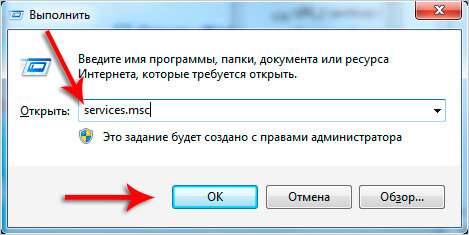
Звук может пропасть из-за отключения службы Windows Audio. Пуск - Выполнить или WIN+R - вводим services.msc.
Служба Windows Audio. Столбец Состояние - должно быть - Работает.
Если не работает, то жмём правой кнопкой мыши - Свойства.
Выбираем Тип запуска – Автоматически - кнопка Применить – кнопка Запустить – кнопка ОК.
Должен появиться звук.
Если не появился то остается только одно - Установить другую звуковую карточку, потому что родная скорее всего сгорела.
Об этом подробно в следующей статье.
Часть 1-я - простые причины пропажи звука