
Здравствуйте друзья!
Продолжаем рассказывать о секретах продуктивности работы на компьютере, и, в частности в Windows.
Продуктивность повышается тогда, когда мы тратим меньше времени на рутинные операции. На те, что делаем раз от раза. Ну и хочется, чтобы было красиво. И удобно.
Я считаю, что быстро и одновременно удобно - тогда, когда вместо двух щелчков мышки, мы делаем один. Ну или два вместо четырёх, и т. д. :)
Удобно нажимать мышкой на кнопку, а не ходить по пунктам меню. Меньше щелчков - быстрее работа. (о горячих клавишах не сегодня.. :)
То, о чём пойдёт речь ниже, я редко замечаю в настройках у компьютерных пользователей. Между тем, сам всегда использую эти возможности Проводника Windows. И нахожу в них кучу удобства.
Нужно отметить, что описываемые возможности появились только начиная с Windows 7. Но работают и в версиях Windows 8 и 10.
Закрепите программы в виде кнопок на панели задач (Taskbar)
Эта операция называется "Закрепить программу на панели задач" или "Pin To Taskbar"
Всё просто.
- запустите программу. Запущенная программа отображается на панели задач;
- щёлкните по ней правой кнопкой мышки. Выберите "Закрепить программу на панели задач" (значок той самой "пимпочки");
- и программа превратится в кнопку.
Не надо будет в следующий раз искать её в дебрях меню "Пуск" или среди кучи ярлычков на рабочем столе. Запускаться она будет одним щелчком, а не двумя!
Проделайте это со всеми программами, к которым хотите всегда иметь быстрый доступ. Только не переусердствуйте :)
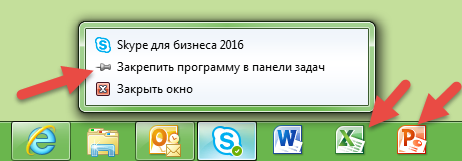
Ставшие ненужными программы можно с таким же успехом "открепить"
Закрепите часто используемые файлы под кнопкой программы!
Принцип почти тот же. Только называется он "Закрепить в списке" ("Pin To This List")
Возможно вы не знали, что щёлкнув правой кнопкой по кнопке программы (кнопки.. такие кнопки :))... можно увидеть Последние (Recent) открытые в этой программе файлы. Это, кстати, тоже бывает полезно очень.
Нажмите на значок "пимпочки" и закрепите файлы, которые нужны периодически, но лежат где-то далеко. Теперь они будут всегда под рукой.
Я так закрепил свой ежемесячный отчёт :)
Файл можно будет открыть двумя щелчками - правым и сразу левым.
(проверьте, сколько щелчков вы делаете сейчас, чтобы добраться до файла)
Бонус для пользователей Outlook
Попробуйте щёлкнуть на кнопку Outlook правой кнопкой мышки! :) Увидите много интересного :)
Продуктивной работы вам!
***
Уверен, что если вы дочитали до конца - информация будет вам полезна!
А раз так - поставьте лайк. Подпишитесь. И обязательно поделитесь с друзьями. Им ведь тоже пригодится!
Ниже ссылки на другие интересные статьи канала.
А здесь короткое видео для вас: