Добрый день господа инженера!
Сегодня хочу поделится с Вами как настроить классический вид в AutoCAD 2015! Когда заходишь в только установленную программу так и хочется опустить руки, все кажется очень сложным и хочется вернуть старую версию, но айтишники грозят пальцем!?!
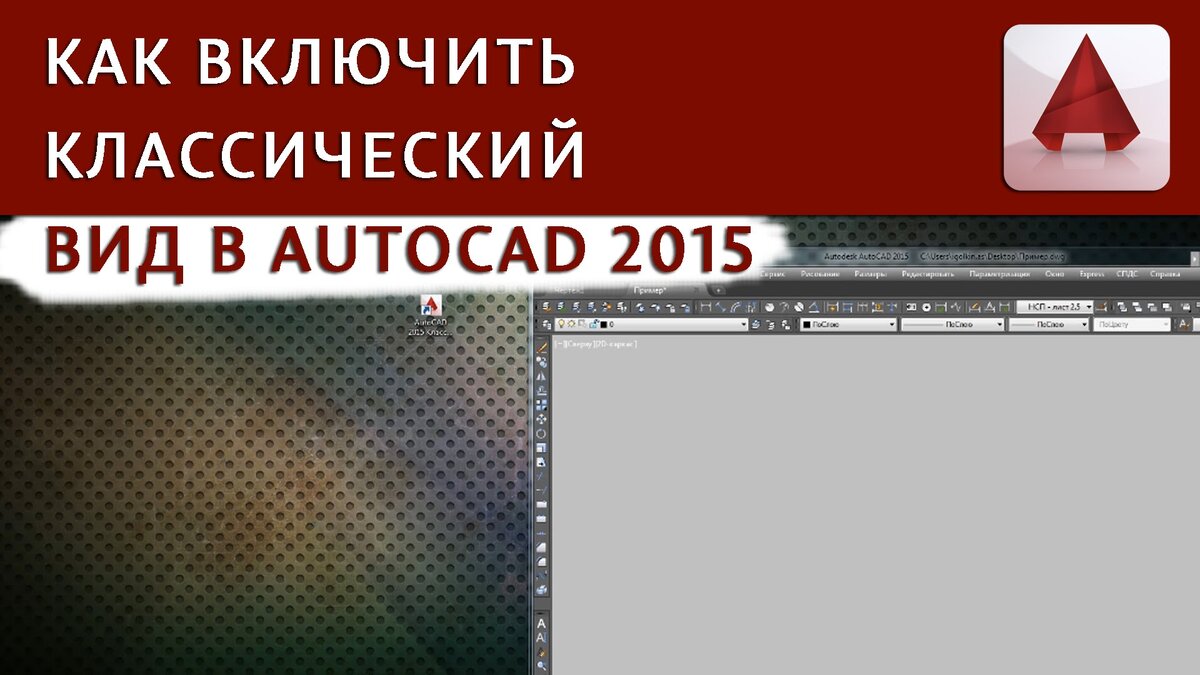
Все на самом деле довольно просто, при первом открытии рабочее пространство отсутствует это связано с нововведением в 2015 году, разработчики все пытаются отучить нас от классического Автокада и пользоваться лентой, но что делать тем кого это не устраивает, вот нравится по старому и точка!
Давайте приступим, нужно выполнить несколько действий:
1) Выполняем команду "ПАНЕЛЬ"(-TOOLBAR) именно с дефисом перед командой!

2) Затем нужно назвать панель, ну например Рисование (Draw)
затем нажимаем показать (Shaw) и вот пожалуйста-наша панель
3) Для удобства прячем ленту-нужно ввести команду (RIBBONCLOSE)
4) Щелкаем правой кнопкой по панели и выбираем необходимые инструменты:
примечание- для того чтобы рабочая область выглядела как на старых версиях нужно выбрать инструменты:
-Standsrt;
-Styles;
-Layers;
-Properties;
-Draw;
-Workspaces.
5) Затем расставляем инструменты в привычном для нас порядке и месте и сохраняем текущее пространство...
Ну вот господа, 5 простых шагов и привычное для нас пространство готово к работе!