Как скачать Windows 10 по прямой ссылке.
Привет, друзья!
Если предыдущая статья для Вас оказалась очень сложной и нужно сделать очень много действий, не пережимайте. Как бесплатно скачать Windows 10 с официального сайта Microsoft. https://zen.yandex.ru/media/zhiviprosto/kak-besplatno-skachat-windows-10-s-oficialnogo-saita-microsoft-5b59b61523477100aa2cd7aa
Сегодня расскажем, как скачать Windows 10 по прямой ссылке в браузере.
Данный способ будет хорошей альтернативной для тех, кто использует предыдущие версии Windows.
Чтобы использовать данный лайфхак, нужно нажать на ярлык браузера. (Для примера мы будем использовать браузер Яндекс.).
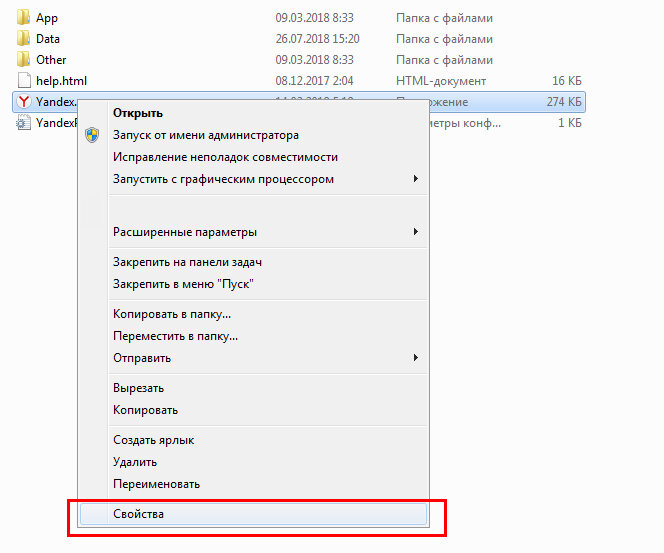
Открываем папку где установлена программа или находим ярлык программы и нажимаем правой кнопкой мыши, нас интересует параметр Свойства.
Далее выбираем вкладку: Совместимость
Нажимаем галочку: Запустить программу в режиме совместимости с
И выбираем: Windows Vista и нажимаем кнопку ОК
После этого открываем браузер и переходим на сайт: https://www.microsoft.com/ru-ru/software-download/windows10
Если вы все правильно сделали предыдущий шаг, тогда сайта переадресует на другую ссылку: https://www.microsoft.com/ru-ru/software-download/windows10ISO
Важно! Если это не произошло, можете перейти на него сразу.
Внизу страницы появиться строка: Выбрать выпуск нажимаем и выбираем нужную операционную систему Windows 10 и нажимаем Подтвердить
Следующий шаг: нужно выбрать язык, мы выбираем русский и нажимаем кнопку Подтвердить
Далее нужно выбрать тип системы: 32-bit или 64-bit. (можете посмотреть, мой компьютер правой кнопкой мышки и свойства - будет пункт Тип системы)
И нажимаем нужную версию скачать.
Важно помнить! Есть одно ограничение ссылка будет действовать 24 часа с момента создания.
Далее выбираем куда сохранить ISO-образ на компьютер.
P.S. Если вам понравился данный способ, ставьте лайк и поделиться им с друзьями.
Не забывай подписываться на канал!