
Статья опубликована от имени и принадлежит https://imonfire.xyz
Зачем защищать свой роутер?
Для обычного пользователя, роутер представляет собой устройство, предзначенное для установления соединения между локальной сетью и глобальной. Тем не менее, современные роутеры не ограничиваются простой передачей данных, в их обязанность также входит защита от внешних угроз, ограничение и контроль пользователей внутри её, распределение IP-адресов, шифрование трафика и, иногда, использование совместного медиахранилища.
Таким образом, злоумышленник, получив доступ к роутеру, открывает для себя доступ ко всем этим функциям. Кроме того, список его возможностей пополняется различным спектром по подделке, перехвате и изменении сетевых пакетов.
Как злоумышленники получают доступ к роутеру?
Вне зависимости от того, была ли это целенаправленная атака или происходил массированный поиск таких устройств(например, с помощью поисковой системы Shodan для специалистов в области безопасности, о которой мы рассказывали в нашем предыдущем материале), процедура взлома является общей. Происходит сканирование доступных портов для подключения, далее происходят попытки эксплуатирования какой-либо уязвимости или подбор пароля, таким образом, используя стандартные настройки на вашем роутере вы очень сильно рискуете. К тому же, в среднем, роутер используют около 3 устройств, это значит, что у злоумышленник взломав лишь десяток девайсов подобного рода, увеличит свою сеть зомби-девайсов в 3 раза.
1. Измените адрес панели управления роутером
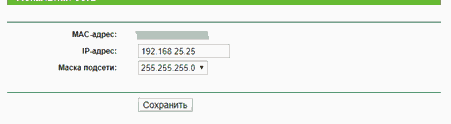
Прежде всего, нужно максимально усложнить доступ к административной панели роутера. Первым шагом в этом направлении является изменение IP-адреса, благодаря которому у нас будет к ней доступ. Для этого войдите в административную панель с помощью старого адреса, который указан с обратной стороны вашего роутера и перейдите в настройки локальной сети. Для TP-LINK: Сеть -> Локальная сеть
2. Измените авторизационные данные для входа
На большинстве роутеров установлена стандартная пара admin/admin для входа, чтобы изменить её в TP-LINK, следует перейти Системные инструменты -> Пароль
3. Ограничить доступ к панели управления
Одна из наиболее полезных возможностей роутера - ограничение доступа к административной панели по MAC адресу. Для TP-LINK: Безопасность -> Локальное управление
4. Настроить удаленное управление роутером
Одна из тех функций, которую следует отключать в 99% случаев. В оставшемся проценте рекомендуется изменить порт, таким образом, злоумышленнику придется перебирать все значения от 1 до 65534. Всё это поможет избежать автоматичсеких сканеров для массового поиска устройств по паре адрес:порт. Для того, чтобы отключить удаленное управление в TP-LINK необходимо перейти по Безопасность -> Удаленное управление и установить 0.0.0.0, там же можно и изменить порт:
5. Отключение DHCP-сервера
DHCP предназначен для автоматического назначения IP-адреса, шлюза, DNS и других. Проблема же состоит в том, что для этого используется UDP, это означает - у нас есть возможность подменять все необходимые нам поля в сетевом пакете.
Выдержка из Википедии:
UDP uses a simple connectionless communication model with a minimum of protocol mechanism. UDP provides checksums for data integrity, and port numbers for addressing different functions at the source and destination of the datagram. It has no handshaking dialogues, and thus exposes the user's program to any unreliability of the underlying network; There is no guarantee of delivery, ordering, or duplicate protection. If error-correction facilities are needed at the network interface level, an application may use Transmission Control Protocol (TCP) or Stream Control Transmission Protocol (SCTP) which are designed for this purpose. Отключить же данную функцию можно таким образом:
6. Связывание MAC и IP
Этот прием поможет нам связать физические адреса компьютеров с их адресами в локальной сети, что несомненно может быть нам полезно для контроля доступа компьютеров внутри этой сети:
7. SSID (название Wi-FI сети)
По умолчанию, SSID доступен всем, это означает, что каждый может обнаружить вашу Wi-Fi сеть и, например, начать подбирать к ней пароль. Поэтому, рекомендуется скрывать SSID и подключаться к этой сети вручную с помощью Панели Управления(на ПК), вводя имя и пароль сети:
8. WPS
Один из самых проблемных и уязвимых протоколов, задача его состоит в упрощении принципа подключения между устройствами:активировали поиск WPS на телефоне, нажали кнопку на роутере и вот вы подключены без ручного ввода PIN-кода. WPS, чаще всего, располагается в том же разделе, где и настройка беспроводной сети.
Хочешь знать больше? Подписывайся!
Статья опубликована от имени и принадлежит https://imonfire.xyz
Подписаться: Вконтакте / Facebook