Раздел 1.
Иногда приходится редактировать документ Word и выполнять одно и тоже действие несколько (иногда ооооочень много) раз, например, удалять ячейки в таблице.
В основном это делают в несколько шагов:
1. выделяют нужную ячейку;
2. нажимают клавишу Backspace;
Backspace (возврат, букв. «пробел назад»), BS, <- — клавиша на клавиатуре компьютера, служащая для удаления одного или нескольких символов, находящихся перед курсором (слева при направлении письма слева направо или справа при направлении справа налево).
Источник информации: Свободная энциклопедия ВикипедиЯ. Сайт: https://ru.wikipedia.org/. - Режим доступа: https://ru.wikipedia.org/wiki/Backspace, дата обращения: 16.07.2018.
3. в контекстном меню "Удаление ячеек" выбирают нужную позицию, например, "со сдвигом влево";
4. подтверждают свой выбор нажатием кнопки "ОК".
5. Затем повторяют эту операцию в шага 1 столько раз сколько будет нужно.
Однако, после того как Вы проделали 4 первых шага, можно этот алгоритм повторить нажатием всего одной клавиши - F4.
Получается, что нужно будет выполнить шаг 1 - выделить ячейку и нажать клавишу F4 (или аналогичная команда - это сочетания клавиш CTRL+Y) на клавиатуре. При чем ячейку можно даже не выделать а поставить курсор в ячейку, которую необходимо удалить.
"Система" запоминает последнее действие и указанный способ позволяет повторить именно последнее действие, совершенное Вами в документе. Если, рассматривая тот же пример про таблицу, Вы после повторения действия через F4 напечатали, например, в ячейке слово, то при нажатии F4 Вы получите не удаленную ячейку, а повторное введения напечатанного слова. Повторюсь - этот способ подходит только для повтора последнего действия. В других случаях целесообразно использовать макросы.
Раздел 2.
Например, нужно заполнить таблицу c темами (в данном случае дисциплин).

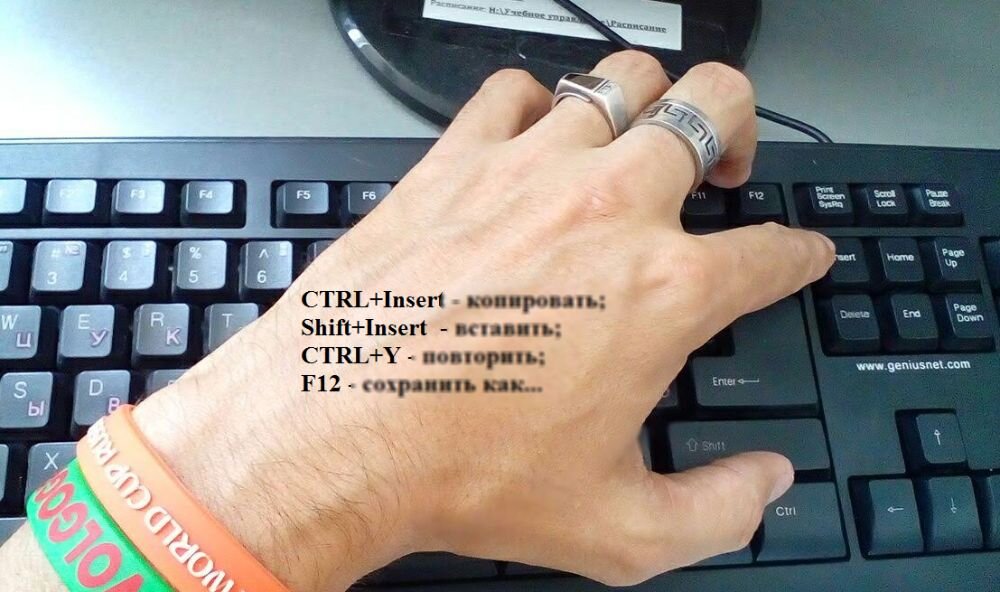
Темы уже есть или скопированы из другого документа (напомню комбинации клавиш: CTRL+C - копировать, CTRL+V - вставить, или CTRL+Insert - копировать, Shift+Insert - вставить).
Итак, задача состоит в том, чтобы перед каждым названием темы было написано "Тема 1.", "Тема 2" и т.д.
Можно это делать вручную - печатать или копировать слово "Тема" и ставить порядковый номер.
Автоматизация процесса.
Чтобы руками не набирать порядковый номер, каждый раз проверяя не сбилась ли нумерация, можно добавить автоматическую нумерацию.
Для этого во вкладке "Вставка" выбираем "Экспресс-блоки", затем выбираем строчку "Поле".
Перед этим нужно поставить курсор в то место, куда нужно вставить порядковый номер.
Открывается диалоговое окно "Поле", в котором выбираем "AutoNum" и подтверждаем выбор нажатием кнопки "ОК".
Затем копируем фразу "Тема 1." и вставляем перед второй темой.
Получаемый результат после вставки "Тема 2."
Вставляем далее (или делаем как указано в разделе 1 данной статьи через F4) и получаем нумерованный список тем.
Раздел 3.
Не забывайте сохранять документ после внесения изменений.
Чем чаще сохранять, тем больше шансов не потерять данные при критических ошибках (выключили свет, закрылся Word, нечаянно нажата кнопка выключения компьютера и т.п.)
Сохраняют документ большинство пользователей нажатием левой кнопки мыши на "синенькую дискетку".
Я предпочитаю сохранять изменения в документе в процессе работы при помощи клавиатуры.
Особенно, когда печатаешь текст двумя руками в 10 пальцев, не хочется делать лишние движения и нащупывать мышь , при этом затрачивая время и теряя концентрацию.
Нажимаю Shift+F12 - это быстрое сохранение и продолжаю печатать дальше.
Если нажать F12 - вызывается диалоговое окно "Сохранить как..."