
Счастливые(а может не счастливые) обладатели 10\8 винды наверняка заметили в меню пуска ворох программ, которые, по мнению разработчиков, полезны вам. Но, в случае когда они вам не нужны, избавиться от них не так просто, если не знать способа, описанного в этой статье. Автор, а какие-такие программы ты обвиняешь в бесполезности? Ну вот к примеру:
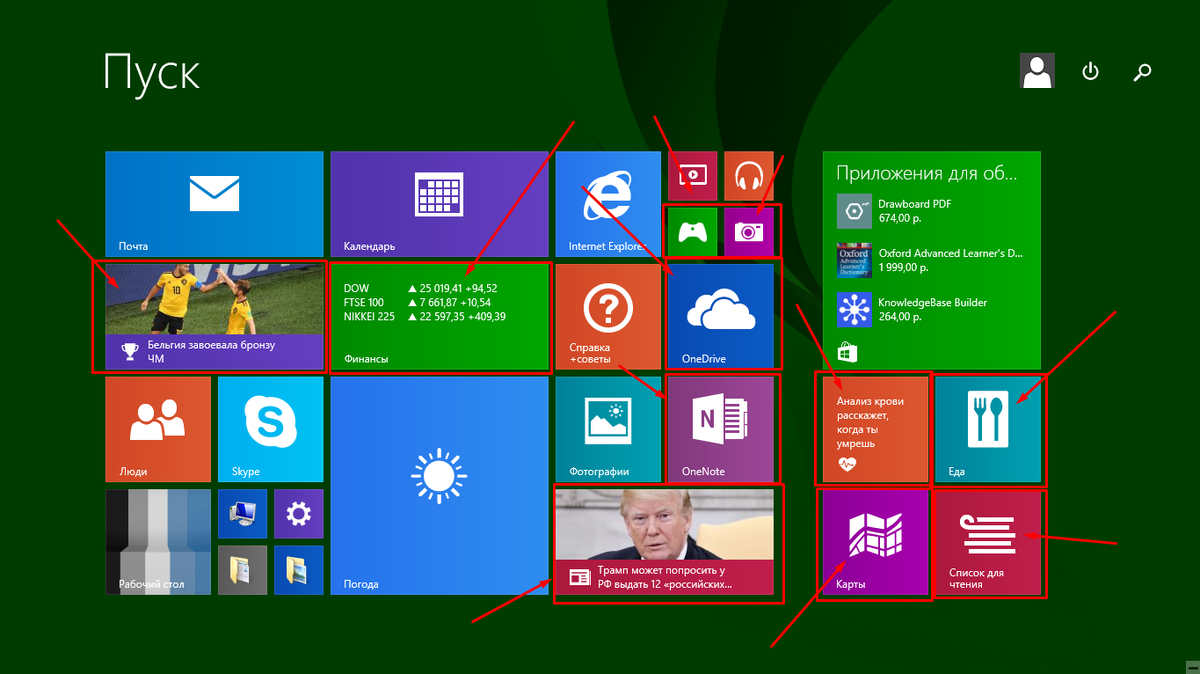
Лично меня, подобные новостные "плитки" и прочий хлам немного напрягает, создается впечатление, что попал на какой-то рынок с кучей рекламных билбордов.
Скажу сразу, что некоторые из этих приложений можно без особых усилий удалить прямо из данного меню. Для этого найдите плитку ненужного вам приложения, делайте клик правой кнопкой мыши и выберите пункт «Удалить». Таким образом можно убрать только часть программ. Но я бы не опубликовал статью, ограничившись только этой информацией. Итак, какой же 100% метод борьбы с хламом?
1. Введите словосочетание"windows PowerShell" в панели поиска.
2. Запускаем появившиеся приложение от имени администратора(это обязательно) . Появиться вот такое окошко:
3. Теперь для удаления ненужных приложений Windows 10 вам потребуется скопировать и вставить специальную команду, а после нажать «Enter».
Камера
Get-AppxPackage *camera* | Remove-AppxPackage
Деньги, Спорт, Новости
Get-AppxPackage *bing* | Remove-AppxPackage
Groove Music
Get-AppxPackage *zune* | Remove-AppxPackage
Телефонный компаньон
Get-AppxPackage *phone* | Remove-AppxPackage
Фотографии
Get-AppxPackage *photo* | Remove-AppxPackage
Пасьянс
Get-AppxPackage *solit* | Remove-AppxPackage
Xbox
Get-AppxPackage *x-box* | Remove-AppxPackage
Карты
Get-AppxPackage *maps* | Remove-AppxPackage
Если захотите вернутся к истоками просто запустите PowerShell и введите команду, возвращающую на место весь комплект предустановленных утилит.
Get-AppXPackage | Foreach {Add-AppxPackage -DisableDevelopmentMode -Register "$($_.InstallLocation)\AppXManifest.xml"}