В зависимости от обстоятельств, будь то выход из стоя штатного SSD или же недостаточное количество гигабайтов, может потребоваться замена твердотельного диска. Цена оригинальных SSD или аналогов от Transcend или OWC весьма кусачая, поэтому мы расскажем как сэкономить средства и самое главное - увеличить быстродействие.
Важно: Поддержка NVME появилась в MacOS в High Sierra, поэтому до установки данного типа накопителей нужно проапдейтиться на нее или на новую MacOS Mojave заблаговременно.
Работы следует проводить в антистатических перчатках или снять статику браслетом.
Начнем с создания загрузочной флешки. Для этого скачиваем установочный дистрибутив из App Store, чтобы он был в "Приложениях". Чистую флешку объемом не менее 8Гб форматируем в Mac OS Extended (журналируемый) с разделами GUID и называем ее, допустим, youroptibay. Откраваем "Терминал" и вводим команду
sudo /Applications/Install\ macOS\ High\ Sierra.app/Contents/Resources/createinstallmedia --volume /Volumes/youroptibay --applicationpath /Applications/Install\ macOS\ High\ Sierra.app
(В Mojave вводим
sudo /Applications/Установка\ macOS High Sierra.app/Contents/Resources/createinstallmedia --volume /Volumes/youroptibay /Applications/Установка\ macOS High Sierra.app)
Дожидаемся надписи Done и приступаем к установке.
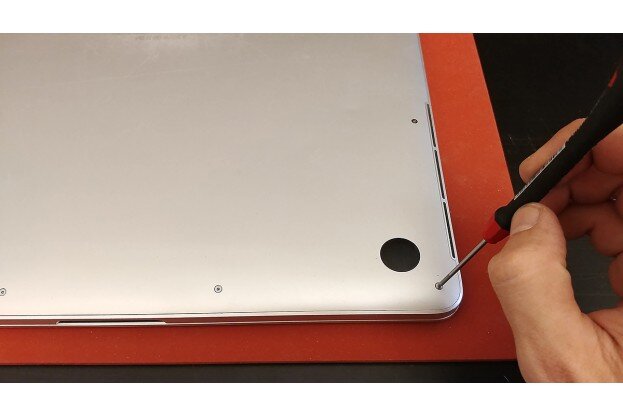
Снятие задней крышки
Снимите выделенных десять винтов, которые крепят нижнюю крышку к корпусу: •Винт 2.3 мм Pentalobe *1.2 - 2 шт. •Винт 3 мм Pentalobe *1.2- 8 шт.
Отключение АКБ
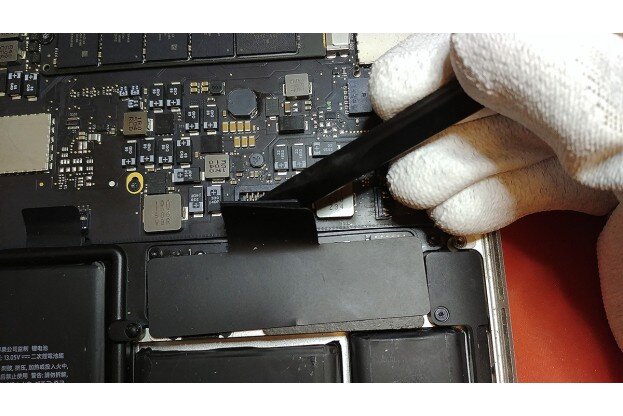
Отключаем коннектор аккумулятора спуджером, дабы обесточить макбук и случайно ничего не замкнуть.
Извлечение SSD
Выкручиваем винт крепления SSD T5 и извлекаем накопитель.
Подготовка переходника
Подготавливаем переходник. Необходимо заизолировать ряд контактов, как показано на фото, во избежании замыкания металлическим коннектором на материнской плате.
Установка M.2 SSD
Для установки переходника нужно приложить небольшое усилие. Вставьте переходник в разъем и, уперевшись одним пальцем в обратную сторону коннектора, вдавите его до щелчка. Установите NVME накопитель в переходник и зафиксируйте его винтом. Далее подключаем АКБ и прикручиваем крышку. На этом механические работы завершены, все остальные действия - программные.
Запуск установки
Ставим созданную в первом пункте флешку, включаем мак и зажимаем Alt. Это позволит выбрать источник загрузки, в нашем случае "Установка MacOS High Sierra". Выбираем и жмем Enter.
Установка Mac OS
После прогрузки появится окошко, в котором выбираем и запускаем "Дисковую утилиту". Далее процесс установки сугубо индивидуален и данные разнятся в зависимости от модели мака и года выпуска. Мы рассмотрим все возможные варианты и решения проблем.
Установка Mac OS
На Macbook Pro Retina 13" Early 2015 в нашем случае диск сразу отобразился в дисковой утилите, но такого может не произойти. В этом случае жмем иконку в левом верхнем углу и ставим галку "показать все устройства". Все еще не отображается? Идем в дисковую утилиту и проверяем видит ли его мак в принципе, при помощи команды diskutil list. В отрывшемся списке он будет в самом верху как /dev/disk0 (internal). (Если его нет - разбираем мак, проверяем изоляцию переходника, смотрим снова). Далее монтируем его командой diskutil mountdisk disk0 (ввиду программных особенностей High Sierra с первого раза может не подключиться и команду нужно ввести два-три раза). Выходим из терминала.
После этого SSD обязан отобразиться в дисковой утилите, форматируем его в Mac OS Extended (журналируемый) GUID, закрываем утилиту, жмем установку Mac OS и следуем инструкциям. После копирования файлов мак перезагрузится для продолжения установки и тут тоже есть свои нюансы.
Вместо "яблока" с прогресс баром установки папка со знаком вопроса. Результат срабатывания системы безопасности, не позволяющей подгружать прошивку со стороннего накопителя. Выключаем мак долгим нажатием Power, включаем с зажатым альтом, выбираем SSD и установка продолжится (если не отображается SSD можно попробовать Option-Shift-Command-точка)
После установки настраиваем систему, как при первом включении, заходим в рабочее пространство и отключаем защиту от загрузки прошивки коммандой sudo nvram enable-legacy-orom-behavior=1 (если используется пароль прошивки, то перед этой коммандой вводим sudo firmwarepasswd -setmode command -allow-oroms и перезагружаемся).
Какие проблемы еще могут быть. Невыход из сна. В настройках энергопотребления убераем галку с "по возможности переводить диски в режим сна", меняем режим гибернации на SSD only коммандой sudo pmset -a hibernatemode 25. На этом все. Можно замерить скорости записи и чтения нового диска и порадоваться. В iMac 2015 года скорости будут выше, а 2017го года разгоняется до 2800-3000 MB/s на чтение.