Если ПК с Windows 10 начал неожиданно тормозить или выдавать ошибки, проблема может быть связана со сторонним софтом. В том случае, если на вашем ПК много работающих программ, они могут конфликтовать между собой и вызывать серьёзные ошибки.
Чтобы начать разбираться проблемой, следует сделать чистую загрузку компьютера. Этот режим позволяет запустить ОС Виндоус 10 без каких-либо компонентов от сторонних разработчиков. Чистая загрузка поможет выяснить, что кроется в проблемах с ПК — железо, сами компоненты системы или какие-нибудь установленные из интернета программы. Данный режим исключит последний пункт. Если в режиме чистой загрузки ваш ПК работает без ошибок, значит проблемы возникают на стороне приложений, а не самого Windows.
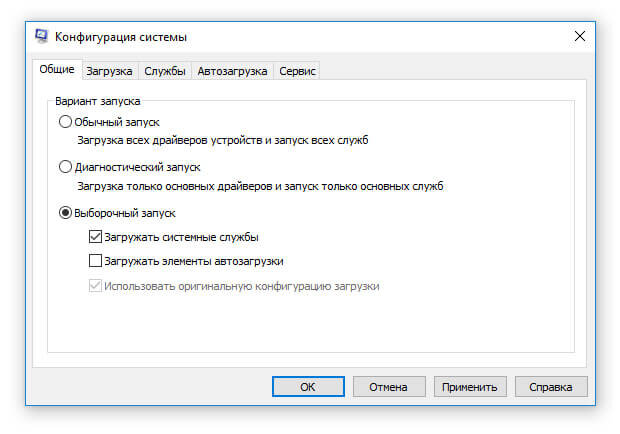
Чтобы сделать чистую загрузку ОС, необходимо зайти в конфигурацию системы. Напишите это словосочетание в поиске, если не знаете расположение этой утилиты. В открывшемся окне выбора вариантов запуска ОС выберите пункт выборочный запуска. Оставьте галочку только напротив загрузки системных служб.
Кликните по вкладке служб. Здесь отображается перечень всех установленных на ПК приложений, скачанных из сети. Установите галочку напротив нижнего пункта, чтобы в меню не отображались службы самой системы, а затем нажмите на кнопку отключения сторонних служб справа.
Во вкладке автозагрузки откройте диспетчер задач. Отключите все приложения в открывшемся окне автозагрузки. После закройте его и не забудьте сохранить изменения в конфигурации системы, кликнув по кнопке ОК.
Теперь ОС будет загружаться в режиме чистой загрузки. Чтобы увидеть все изменения, перезагрузите Виндоус. Если после этого компьютер всё равно выдаёт ошибки, проблема прячется не в сторонних программах. Чтобы вернуть старый режим загрузки, просто проставьте все галочки назад в том же меню конфигурации.
Понравилась статья? Ставь лайк и подписывайся на канал Дзен
Чтобы не пропустить интересное, вступай в группу Вконтакте