Ваш смартфон содержит огромное количество информации - фотографии, контакты, доступ к онлайн-счетам и многое другое. Несмотря на то, что сам Android является довольно безопасной платформой, некоторые данные о настройках и использовании вашего телефона отправляются на серверы Google. Если вы хотите ограничить сбор данных и сделать ваш телефон более безопасным, вот несколько советов, которые вы можете опробовать.
Убедитесь, что Android Device Manager включен
Вы, наверное, уже знаете об Android Device Manager, который позволяет пользователям легко отслеживать потерянное устройство Android. Вы даже можете найти телефоны и планшеты, набрав «найти свое устройство» в Google Поиске. Если ваше устройство украдено, и вы хотите, чтобы ни одни из ваших данных не подвергались риску, вы можете запустить удаленное удаление.
В зависимости от настроек и от того, сколько лет вашему телефону или планшету, Android Device Manager может быть отключен по умолчанию (или может не иметь требуемых разрешений). Вот как проверить:
Откройте приложение «Настройки»
- Нажмите на пункт меню «Google»
- Прокрутите страницу вниз до раздела «Безопасность», затем нажмите «Найти мое устройство»,
- Убедитесь, что переключатель вверху установлен на «Вкл.».
Запустите проверку безопасности
В Google есть отличный инструмент проверки безопасности, который поможет вам сделать вашу учетную запись Google более безопасной. Это включает в себя возможность двухфакторной аутентификации, удаление старых устройств Android, которые вы больше не используете, и так далее.
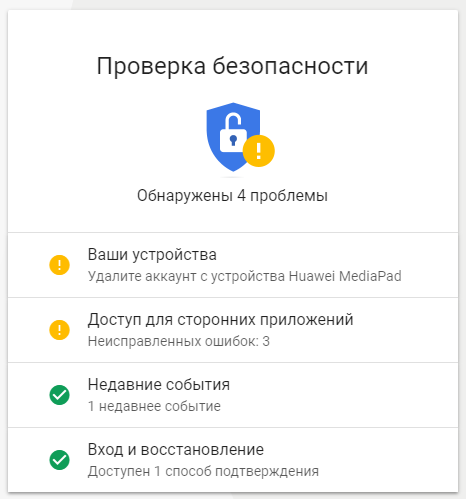
Если у вас несколько учетных записей Google, рекомендуется пройти проверку безопасности на каждом из них. Просто нажмите значок пользователя в правом верхнем углу и выберите другую учетную запись (или нажмите «Добавить учетную запись» если отсутствует нужная учетная запись).
Отключить резервные копии Google Диска
Когда вы настраиваете Android-устройство, есть возможность автоматически создавать резервные копии настроек устройства, приложений, истории вызовов и т. д. Таким образом, вы можете впоследствии восстановить эти настройки на новом устройстве. Но если вы не хотите, чтобы ваши пароли Wi-Fi и история вызовов были скопированы на Google Диск, вы можете отключить эту функцию:
- Откройте приложение «Настройки»
- Нажмите на меню Google
- Выберите «Резервное копирование»
- Отключите «Резервное копирование на Google Диск»
Это отключает будущие резервные копии, но не удаляет существующие резервные копии. Вы должны сделать это с Google Диска.
Удалите резервные копии из приложения Google Диска:
- Откройте приложение Google Диска
- Нажмите кнопку меню в верхнем левом углу
- Выберите «Резервные копии»
- Нажмите кнопку меню рядом с резервной копией, которую вы хотите удалить, и выберите «Удалить резервную копию»
Удалите резервные копии из веб-приложения на Google Диске:
- Нажмите «Резервные копии» на левой боковой панели
- Нажмите резервную копию, затем щелкните значок корзины в правом верхнем углу
Установка пароля блокировки экрана
Это очевидно, но стоит упомянуть в любом случае. Биометрические методы аутентификации, такие как отпечатки пальцев и сетчатки глаз, предназначены для удобства, а не для безопасности. Если вы хотите, чтобы данные на вашем телефоне были оставались в безопасности, вам нужно установить один и способов блокировки, которая будет удобна Вам.
Для Android 8.0 Oreo и новее:
- Откройте приложение «Настройки»
- Выберите «Безопасность и местоположение», затем выберите «Блокировка экрана»,
- Выберите PIN-код, шаблон или пароль.
Для Android 7.1 Nougat и старше:
- Откройте приложение «Настройки»
- Выберите пункт меню «Безопасность»
- Нажмите «Блокировка экрана»
На экране безопасности вы также можете скрыть уведомления (или просто содержимое уведомлений) с экрана блокировки.
Отключите отслеживание
По умолчанию Google хранит огромное количество данных о вас - какие приложения вы открываете, сайты которые вы посещаете в браузере Chrome, видеоролики YouTube, которые вы смотрите, и так далее. Ни одна из этих сведений не отправляется третьим лицам, но если вы не хотите, чтобы эти данные собирали, вы можете с легкостью отключить данные о своей активности.
Просто зайдите на эту страницу и отключите все категории. Имейте в виду, что это ограничит определенные функции; например, отключение функции «Голосовая и аудио» отключит Google Assistant.
Надеюсь статья была полезна. Присоединяйтесь к нашему сообществу, будет много полезных и интересных статей.
Друзья! Подписывайтесь на наш канал и ставьте лайки для нас это очень важно.