Часть 2 - проблемы материнской платы
Часть 4 - BSoD (синий экран смерти)

Итак начнем ремонт системного блока персонального компьютера компьютера.
Неисправности в работе ноутбуков аналогичны но имеют небольшие особенности, о них будем упоминать дополнительно.
1. Диагностика неисправности.
Нажимаем на кнопку включения и никакой реакции:
- Нужно проверить поступает ли электрический ток.
- Это наверно звучит смешно, но было немало случаев в практике когда проблема решалась заменой розетки, сетевого фильтра или шнура питания, а то и просто шнур не до конца был вставлен.
- Проверяем розетку тестером или индикаторной отверткой, а при отсутствии таковых под рукой другое устройство подключаем , например лампу или светильник.
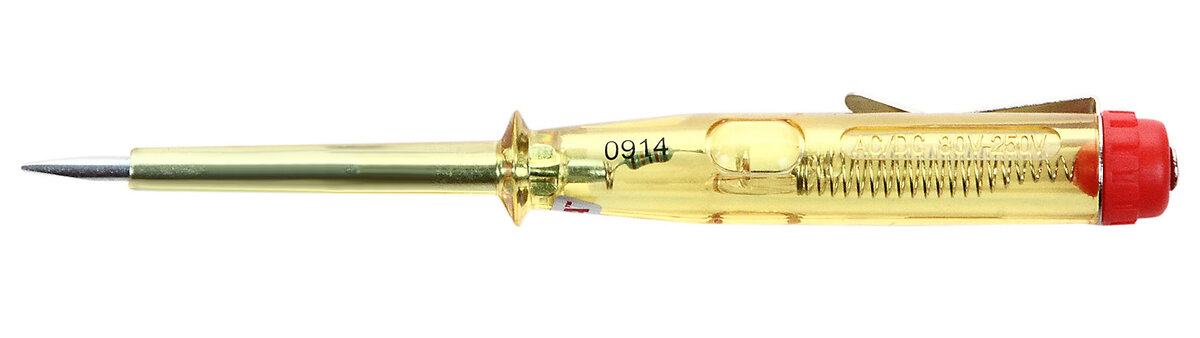
У ноутбуков отсутствие питания можно определить по блоку питания, он не нагревается, а при наличии индикатора, последний не светится при включении в розетку.
Итак с питанием разобрались, ток поступает но компьютер всё равно не включается.
- Смотрим на индикаторы питания на передней стенке системного блока или ноутбука.
- Если нет индикации питания то ищем неисправности в блоке питания.
Открываем боковую стенку системного блока, обычно она крепится на винты или защелки.
Отсоединяем большой разъем блока питания от материнской платы (Это самая большая схема к которой крепятся все комплектующие системного блока)
Замыкаем с помощью любой проволоки, шпильки, скрепки и т.п. два контакта: зеленый и черный (должен запуститься вентилятор охлаждения блока питания). Если ничего не произошло то скорее всего неисправен блок питания (хотя не всегда это именно так). Самое простое взять заведомо рабочий (или новый) блок питания и поставить вместо старого. А старый на заведомо рабочий системный блок. Так мы узнаем является ли блок питания причиной неисправности в работе компьютера.
И так вывод на данном этапе: - если блок не рабочий то меняем (ремонтируем - к электрикам на диагностику и пайку и т.п.), если рабочий то переходим к следующему этапу.
- Если индикаторы на передней панели светятся то смотрим светодиоды питания на материнской плате обычно они всегда есть слушаем шум вентиляторов или визуально наблюдаем за вентиляторами при открытом корпусе. Обычно вентиляторы (кулеры) всегда есть в наличии, за редким исключением.
Если вентиляторы крутятся - то питание на них поступает, если нет то проблемы в материнской плате.
В следующей статье будет продолжение ремонта.