Найти в Дзене
FrozenLamer

Легкий способ поставить пароль и зашифровать флешку.

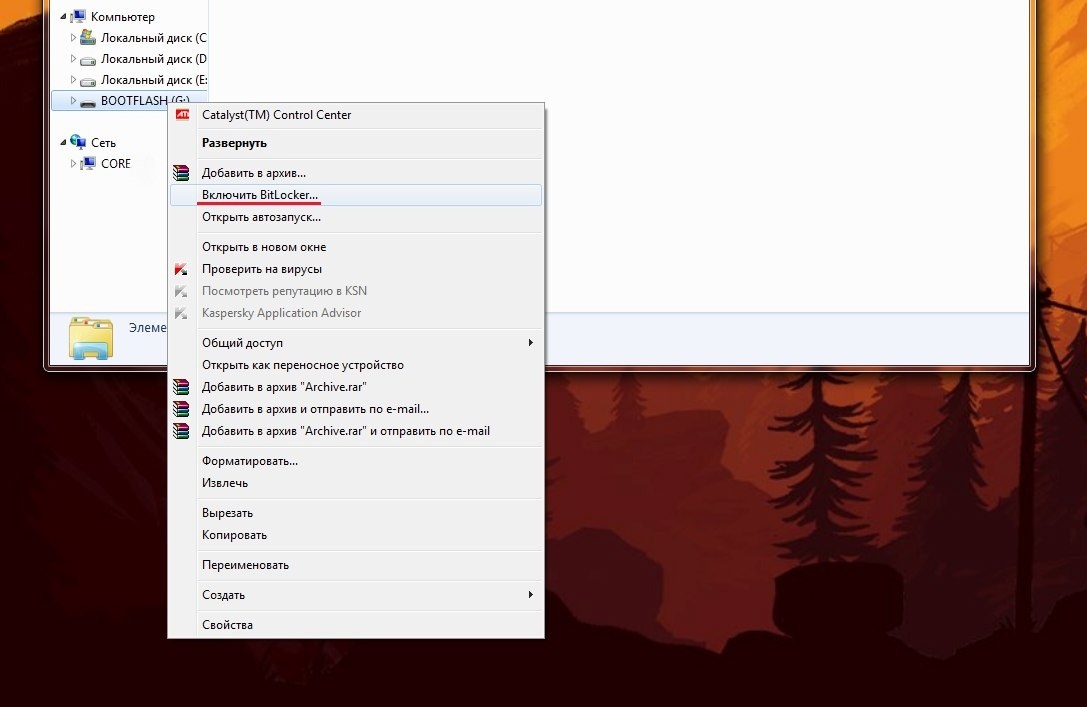
Зашифровать логические диски на компьютере, USB-флешку или SD-карту, можно с помощью технологии шифрования BitLocker. Рассмотрим этот способ на примере шифрования и установки пароля на USB-флешку: 1. Зайдите в «Мой компьютер», правой клавишей мыши щелкните по значку вашей флешки и выберите «Включить BitLocker». 2. Появится окно для настройки шифрования. Поставьте галочку в пункте «Использовать пароль для снятия блокировки диска» и введите придуманный пароль, затем еще раз, для подтверждения. 3. В следующем окне выберите способ сохранения ключа (вдруг забудете?): 4. Затем BitLocker предложит начать шифрование. 5. Когда в следующий раз присоедините флешку к компьютеру, появится окошко, в которое нужно ввести пароль. Введете свой пароль и, вуаля, флешка разблокирована! Все действия проводились на компьютере под управлением Windows 7, на других операционных системах значительных отличий не наблюдается.

Зашифровать логические диски на компьютере, USB-флешку или SD-карту, можно с помощью технологии шифрования BitLocker. Рассмотрим этот способ на примере шифрования и установки пароля на USB-флешку:

1. Зайдите в «Мой компьютер», правой клавишей мыши щелкните по значку вашей флешки и выберите «Включить BitLocker».
-2

2. Появится окно для настройки шифрования. Поставьте галочку в пункте «Использовать пароль для снятия блокировки диска» и введите придуманный пароль, затем еще раз, для подтверждения.

-3

3. В следующем окне выберите способ сохранения ключа (вдруг забудете?):

-4

4. Затем BitLocker предложит начать шифрование.

Процесс шифрования может занять продолжительное время.

5. Когда в следующий раз присоедините флешку к компьютеру, появится окошко, в которое нужно ввести пароль. Введете свой пароль и, вуаля, флешка разблокирована!

Все действия проводились на компьютере под управлением Windows 7, на других операционных системах значительных отличий не наблюдается.