Большим отличием D365FO от Microsoft Dynamics AX 2012 является то, что на каждого разработчика и на каждый проект требуется отдельная машина, причем существует несколько вариантов организации работы.
Рассмотрим, какие варианты конфигураций нам предлагают:
Вариант разработки:
Development машина, купленная как дополнение к D365
Преимущества:
Минимальные трудозатраты при настройке, машина разворачивается Microsoft, оплата проводится как часть платежа за D365
Недостатки:
Самый дорогой способ, помесячная оплата. У пользователя не будет административного доступа и возможности выполнять часть действий разработчика, например, обновление данных
Вариант разработки: Development машина, развернутая в Azure, используется подписка разработчика на Azure
Преимущества: К машине имеется административный доступ, собственного оборудования не требуется
Недостатки: За машину надо платить, оплата состоит из 2 частей: оплата за вычислительные ресурсы – взымается за часы, когда машина работает, и оплата за диски – взымается независимо от того, используется машина или нет (размер этих расходов довольно значительный при использовании Premium дисков SSD)
Вариант разработки: Локальная установка dev One box
Преимущества: Не надо платить за облачное размещение. Можно получить большую производительность, чем в Azure
Недостатки: Сложность настройки и установки. Не все сервисы доступны – подключение к D365 будет недоступно извне
Если вы решили использовать Azure для ведения разработки, то ниже несколько советов, которые помогут сократить затраты на эти машины:
- Используйте подписку с типом DEV-TEST. Это специальный тип Azure подписки, предназначенный для разработчиков и не включающий лицензионные отчисления за Windows – примерно на 30% дешевле обычной подписки
- Используйте индивидуальные подписки разработчика - Visual Studio Enterprise – MPN. При покупке годовой лицензии Visual Studio, Microsoft дополнительно дает ежемесячный кредит, который можно использовать в Azure (50$ для Professional, 150$ для Enterprise)
- Используйте автоматическую остановку машины (например, установите остановку машины после окончания рабочего дня)
- Используйте более дешевые машины, чем предлагаемая стандартно D13v2. На текущий момент например это машины типа D8s v3 (8 vcpus, 32 GB memory)
Локальная установка (dev One box) – самый трудоемкий способ, но имеющий ряд преимуществ.
- Вам не надо платить, машина разворачивается и работает на локальном компьютере,
- Требуется компьютер с SSD, процессором Corel7 последних поколений и 32GB памяти для работы одной машины или 64GB – для 2 машин),
- Можно получать более производительные решения, чем предоставляет Azure. Например, на SSD диске в 1TB можно хранить около 10 виртуальных машин, держа 1 или 2 из них постоянно запущенными.
Рассмотрим процесс установки локальной версии (OneBox development version)
Создание машины
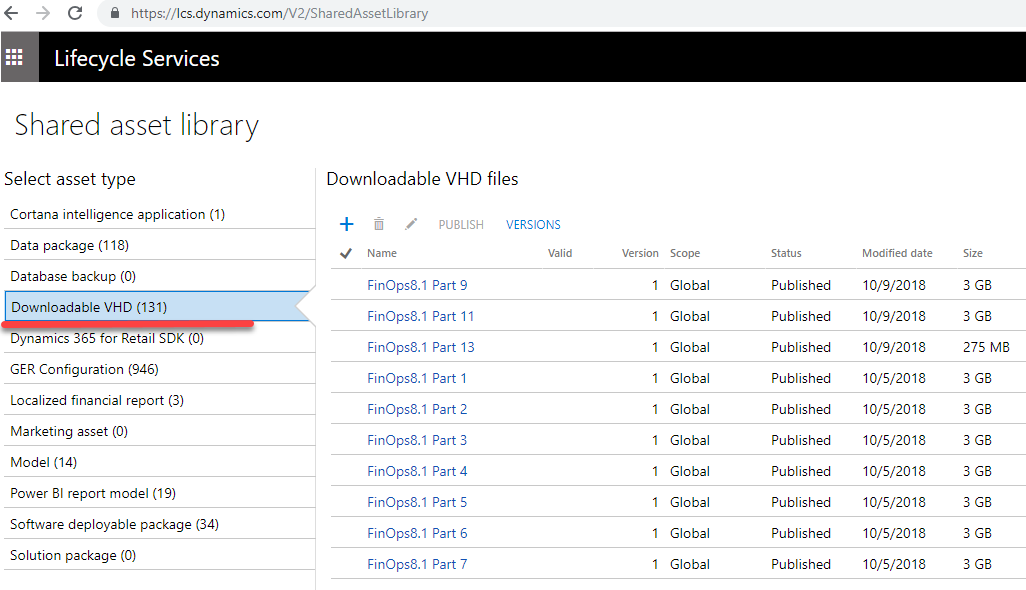
Для работы поддерживаются все версии Windows, начиная с Windows 8.1 Professional. Чтобы скачать образ диска на заглавной странице LCS (https://lcs.dynamics.com/V2/SharedAssetLibrary), переходите в раздел VHD и скачивайте файлы архива.
После распаковки запускаем Hyper-V manager и создаем новую виртуальную машину, подключаем к ней наш скачанный диск и внешний сетевой адаптер.
- Совет 1. Машину важно правильно назвать. При использовании системы контроля версий название машины будет записываться в историю изменений, работа 2-х машин с одинаковыми именами приведет к конфликту. Как правило, название машины должно включать код проекта, базовую версию, логин разработчика или цель создания машины (пример RСС81DEV1)
- Совет 2. Машина должна быть подключена к интернету. Если вы впервые создаете виртуальную машину, вам потребуется создание нового сетевого адаптера с типом External
После создания машины не надо торопиться запускать ее, сперва расширьте количество ядер до 4-8 и количество памяти – машина должна позволять использовать 24GB памяти, т.к. на меньших объемах возможны ошибки компиляции, связанные с недостатком памяти.
Запуск машины
Теперь запускаем нашу машину – пользователь Administrator, пароль pass@word1. Первое что мы делаем – заходим в свойства компьютера и переименовываем машину. Как говорилось ранее, лучше придерживаться практики использовать код проекта, базовую версию и код разработчика.
После перезагрузки необходимо сделать несколько дополнительных действий:
- Корректируем имя сервера для локального SSRS – запускаем Reporting Services Configuration Manager и задаем наше новое имя сервера
- Запускаем Visual studio (запуск необходимо выполнять под Администратором), входим в меню Dynamics 365 – Build и запускаем полную компиляцию и синхронизацию для всех моделей. Данный шаг позволит выявить ошибки в настройке конфигурации еще до того, как вы приступите к работе. Ожидаемое время выполнения около 1 часа
Перед началом работы также полезно установить несколько дополнительных параметров (они находятся в меню Dynamics 365 – Options)
- Organise project entries by type – ON - при работе с проектами элементы будут добавляться в соответствующие типу элемента подпапки, а не сваливаться в одну кучу
- Load symbols only for items in the solution – OFF – Параметр отвечает за то, будут ли у вас срабатывать точки останова для кода, который не включен в проект. Включение его несколько ускорит отладку, однако вы будете ограничены только элементами входящими в проект
- "Just my code" option in the general debug options – OFF, Options -> Debugging -> Symbols, - 'Automatically load symbols for: All modules' – эти 2 опции как правило уже включены, отвечают за то, будет ли у вас работать отладка стандартного кода
После выполнения данных действий машина готова к работе, подключайтесь и настраиваете систему контроля версий и можно создавать ваш проект. Об этом более подробно расскажем в следующей статье.
Читайте больше на сайте: https://www.columbusglobal.com/ru/blog